ラベル パソコンあれこれ の投稿を表示しています。 すべての投稿を表示

2020年6月27日土曜日

起動の遅いPC復活!

 2015年9月、当時はWindows7を搭載していたディスクトップ新旧二台とノートブック一台を悪戦苦闘の上Windows10にアップグレードをしたのだが、ディスクトップの二台は起動時間が25秒と従来に比べて大幅にスピードアップしたので大喜びだったのに対し、ノートブックのほうは逆に1分30秒以上もかかるようになってしまいガックリ!
その後知ってる限りのスピードアップ対策をやってはみたものの、何をやっても速くすることが出来ずお手上げ状態になっていた。

ネット上でもこの種の問題が多いようで様々な対応策が出ていたが、どれも昔ながらの常識的なものばかり、役に立つ情報は見つからず半ば諦め、使いにくいので処分することまで考えていたのだが、昨日これまで見たことのない、まるでおまじないのような新たな情報が出ていることに気がついた。

それは、PCの「ここに入力して検索」にregeditと打ち込んでレジストリエディターを開き、

「編集」→「検索」と進んで

グラフィック関係のパラメーターと言われる
「EnableUlps 」を検索し、その設定値1を0に(有効を無効にする)

することで修復出来るというのだ。 
これが何を意味するのか皆目見当もつかないが、AMD"のビデオドライバが新たな"Windows10"では適切な設定にならないのが原因らしい。

そこで早速トライしてみると、なんと今まで1分30秒以上かかっていた起動時間がたったの15秒で起動したからびっくり!
まるでマジックを見ているような一瞬だった。

2020年6月8日月曜日

可愛いコモチマンネングサ!

iPadの音声入力の精度の高さは申し分ないのだが、必ず必要になってくる修正作業がiPadに組み込まれているソフトウェアキーボードで処理するのはかなり難しい。 そこで昨日、パソコンに使っていたUSBキーボードをアダプターを使ってiPadで使ったらどうなるか試してみた。
驚いたことにキーボードから打ち込んでみると何の問題もなくサクサクと書き込むことが出来たのでびっくり!
もちろんカーソル移動用の矢印を使えばどこにでも持っていけるしテキストの修正作業も簡単にできてしまう。

だが困ったことに外付キーボードを接続している間はiPad内蔵の入力システムが使えないこと。したがって、iPad内蔵の音声入力のマイクが使えなくなってしまうのだ。

ブラインドタッチが熟達していればキーボードでも問題ないのだが、ブラインドタッチをやっていたのはもう30年以上前の話、すっかり忘れているので使えないからやっぱり音声入力が出来なくては意味がない。

そこで思いついたもう一つの方法はマウスを使うこと!

マウスであればカーソルを当てたいところに簡単に持って行けるし、左ボタンを押しながらドラッグすればテキストの選択も簡単、右ボタンを押せばコピーやカットや貼付など編集作業が思いのままに出来るはずなのだ。

そこで手持ちのBluetoothマウスをiPadで使えるようにセットして試してみることにした。

これは今庭のあちこちに咲いているコモチマンネングサだ。

1ミリ位の白い小さな花はミツバの花だ。

密集して咲くコモチマンネングサは夜空の星のようだ。

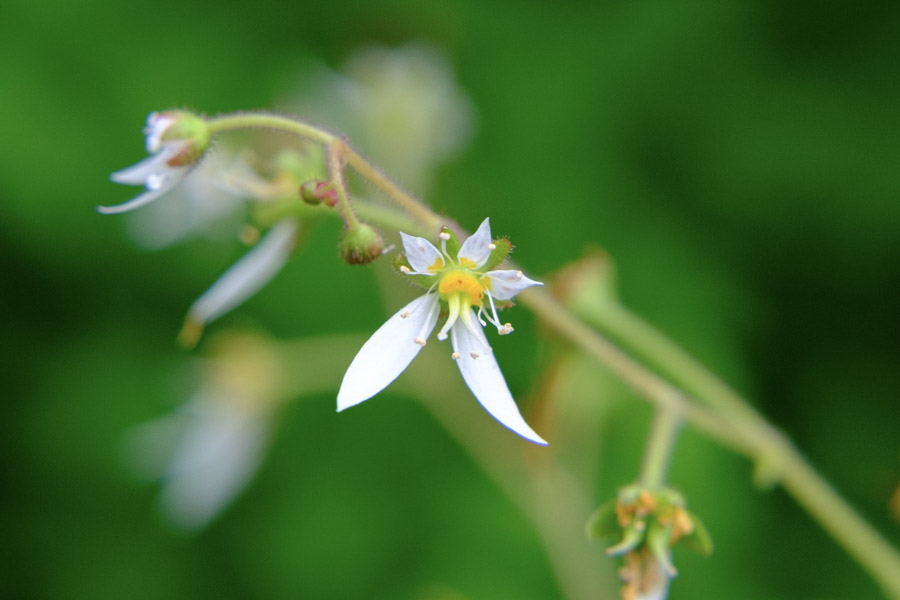
ユキノシタもまだ咲いている。

家の裏側はこのドクダミの花でいっぱい!

庭のあちこちに咲くホタルブクロも今が盛りだ。
・・とここまで音声入力の後マウスを使って修正しながら投稿できたから嬉しい限り。

こうしてみるとどうやらマウスを使うのが1番目的に合ったやり方のようである。

2020年6月3日水曜日

再大掃除でPC復活!

昨日東京の友人からいただいたアドバイスに基づいてCPU冷却装置を取り外し、埃まみれのファンと冷却フィンの分解掃除をやってみたのだが、相変わらず「システムファンが正常に働いていない」とエラーメッセージが出るので、「本当にどこか故障していて修理は避けられないのかな〜」とがつくりしていた。
とは言ってもほこりを取り除いてファンも勢いよく回っているので冷却機能は格段に良くなったはず、立ち上げ時にファンクションキーを押さなければならない面倒はあるがこのまま使ってみることにしていた。

ところが今朝、念のために発熱によってPCがどんな影響を受けるのか調べたら、CPUは高温になると自動的に機能を停止し破損に至る事は稀で、PCがダメージを受けるのはそれ以外の回路部品が高温に耐えられないことによるのが多いと出ていた。

という事はPC筐体内部温度を下げるために取り付けてあるファンの問題かもしれないと思い、筐体に取り付けてあるファンを取り外し大掃除したところ、なんと電源を入れると何のエラーメッセージも出ず、スムーズにPCは起動したからびっくりするやら嬉しいやら!

おかげでこの夏の猛暑も安心して過ごせそうである。

2020年6月1日月曜日

PCに異常発生!

昨日夕方から、PCの電源を入れたとたん、
「エラー:システム ファンが正常に動作しません。 システムの破損を防ぐため、コンピュータを修理してください。 続行するには<F2>を押してください。」
と出て来るようになってビックリ!
CPU冷却用ファンが止まってしまったのかなあ・・・とガックリしながらも、背後の何本も繋がっているケーブルを間違えずに元に戻せるよう識別しながら外してPCの蓋を開け、電源ケーブルを繋いでみると、CPU冷却ファンも本体のファンも見た目正常に回転しているではないか!
これなら先ずは一安心、毎回<F2>を押して使うことにしようと決めた。
恐らくファンの動作を検出するセンサー回路の問題かもしれないが、これから猛暑の季節が始まるからともかく油断は出来ないと思う。

今日は今にも降りそうなどんよりした曇り空。
庭に出る気もしないので 窓から100-400mmズームでキョウカノコと八重のドクダミを撮ってみた。

キョウカノコは昨日より一段と開花が進んでいる!

雲が湧きたつように咲く小さな花の群れには毎回感嘆!

一方、こちらはひっそりと咲くドクダミの花!

自然の造形はほんとに凄い!

ところで、PCの異常に加えて新たな別の問題も出てきた。
それはこのブログの書き込み様式が最近変更されたらしく、昨日は写真と文章のレイアウト調整が上手く出来なくなってしまい四苦八苦して投稿したのだが、配置が間延びしてしまって上手くいかなかった。
どうやれば上手く出来るのかなあ・・・と悩みながらこのブログを投稿しようとしたら、知らぬ間に以前の様式に戻っていて、いつも通り書き込み出来るようになっていた。やれやれ!
カメラ:X-T4、レンズ:XF 100-400mm F4.5-5.6 R LM OIS WR

2020年1月6日月曜日

どう変わるPCとタブレット!

PCと共に歩んだ40年!
考えてみると、60年前の入社したての頃は計算尺や手回しのタイガー計算機が設計業務の主役であったが、やがて当時としては最先端を行く卓上型電子計算機、「オリベッティ・プログラマ101」を導入し、作成したプログラムを磁気カードに記録して計算していた。
 1979年にこの世に出現したベーシック言語のプログラムを自分で組んで使うNECのPC-8000が、それまで事務机を占拠していた計算機にとって変わって使い始めた最初のパソコン(PC)である。

やがてWindowsの出現で使い易くなったPCは、定年退職後もホームページの作成や写真現像などの趣味や道楽の道具として欠かせなくなり、既に40年近くも関わっているのだから我ながら驚きだ。

その間のPCの発展は目覚しく、3.0→95→98→2000→XP→Vista→7→8→10と、WindowsのOSは矢継ぎ早のバージョンアップでついて行くのが容易では無かった。
その度に強いられるソフトやハードの入れ替え作業にはトラブル発生がつきもの、うろたえながらも悪戦苦闘して乗り切ってきたのだが、長年苦労した割にはその仕組みや中身がどうなっているのかいまいちよく分かっていないのだからほんとに情けない。

タブレット、iPadの出現!
ところで、10年くらい前にタブレット端末のiPadが現れた。
「これは面白そう!」と新し物好きを自認するだけにすぐさま試したくなり購入した。

先ず感心したのはスイッチを入れると直ぐに起動すること! 当時のPCはスイッチ入れてから起動するまでひたすら待っことが当たり前だったから感動するのも無理はない。
次に感心したのは撮った写真の映像が綺麗なこと! 10インチ程度の小さな画面とはいえPC用の19インチディスプレイより格段に綺麗だと思ったものだ。
そしてもう一つ、スマホの様に二本の指でピンチすれば画面の拡大縮小が思いのままに出来ること! 視力の弱った老人にとって普通のPCには無いこの機能は有り難い。

実際に使い始めてみると、iPadは用意されている様々な用途のアプリを取り込んで使うのが基本のようで、PCのようにソフトを使ってデータ作成したりファイルをフォルダーに収納して管理する機能があるのかどうか分からなかった。 
その意味では、趣味の創作活動のデータ処理やファイの管理はやっぱりPCにお任せして、iPadはプレゼンテーションや自分好みのコンテンツを視聴する為のアプリを使うことに徹した方が良さそう・・と思ったが、そうする為には写真や音楽やPDF文書等のデーターを取り込むのにPC上のソフト、iTunesを使わねばならぬと分かりちょっとがっかりだった。

悩ましいトラブル
ともかくそんな訳で、ipadに用意されている「写真」や「ブック」や「ミュージック」のアプリに趣味で撮った写真、PDF化したアルバム、昔録音したカセットテープの懐かしい音楽等をPC上のiTunsを経由して取り込み、何時でも好きな時に視聴出来るようにして楽しんで来たのだが、どういう訳だか数年前からPCのiTunsソフトがiPadを認識しなくなり、iTunsやドライバーの更新とか再インストールをいろいろ調べて回復を試みたもののうまく行かずデータを取り込めなくなってしまった。 
お陰でiPadに搭載したいと思っている新たな写真や音楽の追加が出来ず、搭載済みのものだけで我慢せざるを得なくなってしまっていた。

見えてきたiPadの可能性!
一昨年の7月、突然発症した網膜剥離の手術の後、小さな文字が見えづらくなったこともあり、キーボードを使って入力するのが容易ではないのでiPadの音声入力を試したところ、これが意外なほどの確率で入力出来たのだ!
「これは使える!」とばかりメールや作文はこれに頼ることが多くなった。 (Windows10にも同様の機能はあるのだが、試してみるとその信頼度は低く後の修正が大変なので、上手く使用出来そうになかった)
そんな折、そろそろ考えねばならぬ歳になってきたので始めていた断捨離の最中に見つけた古い手帳の記録が懐かしくてどうしても残したくなり、ハズキルーペと虫眼を併用しつつ音声入力でiPadのPagesに記録し始めた。出てきた古い写真も懐かしくて残したくなり、スキャナーで取り込んだりしているうちにいつの間にか次第にファイルの数が増えて来て、これは何とか整理しないと何が何処にあるか分からなくなりそうだ!・‥と心配になってきた。

どうしよう?・・と考えていた時、ホルダーを作ってファイルを収納する機能を持つ「ファイル」という新たなアプリが出来ている事が分かった。
早速試してみると、iPad内蔵ストレージとかクラウドにフォルダーを作り、そこにファイルを収納出来るようになっていた。
これならPCを使わなくてもiPadだけでいろんな事が出来そうだ!‥‥と嬉しくなったが、残念ながら「写真」や「ブック」や「ミュージック」という既存のアプリのフォルダーとは別になってしまうのだ。 
類似ファイルが別の所に散在していては不便だなあ‥と思ったが、iTunsが機能しないのでそれも仕方がない。

世代交代の時期は何時?
iTunsさえ正常に戻れば新たなファイルがすっきり収納出来るのに‥と、良い回復方法がないかネットの情報を探してみても、既に実施して効果の無かった情報ばかり。やはりダメかと諦めかけた時、未だ見た事のない新たな情報に遭遇した。
それはPCの「ProgramdataフォルダのAppleフォルダの中にあるLockdownフォルダの中身をクリアする」というものだった。 
勿論それが何を意味するのか皆目見当もつかないが、ともかくダメもとで試してみると、何とこれ一発でiTunsがiPadを認識するようになったのだ!
助かった!とばかり、一旦iPadのストレージに溜め込んだファイルをPCに送り込み、iTuns経由でiPadの正規の場所に入れ直して整理整頓が完了!
ここまで来ると、もはやiPadが主役でPCは脇役になるのでは‥と思えて来るのだった。

これにはおまけがある。
やはり数年前からPCに認識されなくなって音楽ファイルがアップ出来なくなっていたネットワーク上のNASがこの後認識されるようになったのだ! 
思ってもいなかったのでさすがにこれにはビックリするやら嬉しいやらだったが、それにしても、一件落着したとはいえPCを介在させなければファイルの整理ができないという問題は残ったまま! 
完全に独立させる事は出来ぬのか?‥と思ったが、PCでもタブレットでも稼がねばならぬメーカーの立場になればそれを望むのは残念ながら無理かも知れない。


2015年9月21日月曜日

諦めていたWin.10のインストール成功!

先月、
ディスプレー・アダプターがWin.10の仕様に適合していないとかで「インストールできません!」と拒否された古いPCはWin. 7のまま予備機に使って行くことにしていたのだが、高速のSSDに替えてからその後Internet Explorerの調子が悪くなり、MSNの画像が表示されなくなっていた。
何とかならないかとJavaの最新版等をインストールしてみたりしていたら、今日の夕方突然「Win. 10の準備が出来ました!」とポップアップが出て来てびっくり! 
諦めていたのにいつの間にインストール出来るようになったのだろう?・・・と一瞬怪訝に思った。

この前、MSのHPにディスプレー・アダプターは「DirectX 9.0」という仕様を満たす必要がある」と出ていたのを見て、これがどういうことを意味するのかさっぱり分からなかったが、このPCに使われているnVIADIA GeForceのディスプレー・アダプターの仕様を調べてみると、確かに古いタイプ。
最新のグラフィックス・カードと交換しなければ駄目なのかなあ・・と思ったが、BAIOSが最新のカードに対応できるのかどうかわからないし、どうしよう?…と悩んでいた時、ネット記事を読んでいたら、現在搭載されている古いグラフィックカードもドライバーの更新で新仕様に対応できるようになると出ていたので、早速メーカーのHPからダウンロード。
だがそれでも結果は同じで、「ディスプレーが未対応故インストール出来ない」旨の表示が出てしまいアップグレードは諦めざるを得なかったのだ。

ところが今日、
「準備が出来ました!」と出たのでほんとかいな?・・・と半信半疑で「続行」ボタンを押したところ、データの読み込みが始まった。 
ところがしばらくして「ダウンロードエラーが発生しました!」と止まってしまったのだ。

これにはがっかりしたが、「ダウンロードのトラブル・シューティング」というのがあったので試してみたところ、何回かうまく行かずやり直しているうちに「問題は解決しました」と出たのでしめた!・・・と「Windowsのアップデート」を実行すると、相変わらず途中でエラーが出て止まってしまった。
ヤッパリ駄目か!・・・とシャットダウンボタンを押すと、「更新データ取り込み中、電源を切らないで下さい」だと! 

これは未だ脈があるのかな?・・・と期待が高まってきた数時間後、消えていたPCの電源を入れてみると、なんと「Windows 10の構成中!」と出たのだ!

この後Windows 10の簡単設定を済ますと、なんともスムースにWindows 10は立ち上がったのだった。

何がどうなったのかよく分からぬが、何はともあれ古くて遅いPCまでがWindows 10を25秒程度で立ち上げるSSD搭載の贅沢な予備機になっていた。
目出度し目出度し!

2015年9月5日土曜日

XP時代のPC改造とWindows 10

9月3日(木)
使っているPCのシステムドライブを取り換えて余った130GのSSDがもったいないので、XP時代の予備のPCに取り付けることを思い立ち、今回はSATA-USB変換ケーブルを購入してUSBに接続し、クローン作製作業を開始した。

クローンは難なく作成出来て既存のHDDと入れ替えたところ、今まで二分近く掛かっていた起動時間が25秒に短縮されて大喜び!

しかし、入れ替えたHDD上の別パーテーションにはプログラムソフトが入っていたのでこれを接続しないとソフトの大半が 使えない。

早速空いている ドライブベイに入れてみたがそれと思しきケーブルを繋いでみてもまったく認識されなかった。

そこで再度SATA-USB変換ケーブルを使ってWindowsのディスク管理で覗くと、ディスクの存在は認識されたが、 もともとシステムドライブの属性をもっていたので競合してしまい、ドライブとして認識するわけにはいかないらしい。

9月4日(金)
属性を全てクリアーするには結局フォーマットし直さないと新たなHDDとして認識してくれそうもないのでSATA-USB変換ケーブルで繋いだままやむなくフォーマットを 実施することにした。 

プログラムファイルを犠牲にしてフォーマットした結果、ようやく残量100%のHDDとして認識してくれたのだが、空いているディスクベイに装着して使われていないSATAケーブルと思しきものを接続して立ち上げて見ると、このHDDは全く認識されていないことが分かった。
どのケーブルに繋げば良いのかよく分からない。 ドライブディスクが 繋がっている基板には空いているSATAコンセントらしきものがあるのでそこをあれこれ試してみたがやっぱり立ち上がらなかった。

SATA-USB変換ケーブルで外にぶらさげて使えば認識してくれるが、 それでは能がないし・・・と考え込んでしまった。

9月5日(土)
そこで思いついたのはこのPCに2台装着されているDVD装置の片方を外してそのケーブルを利用することだった。

DVD-ROMは残し、DVD-R/RWのケーブルを外してHDDに繋いで みたら予想通りこの空き容量100%のHDDが認識され、このPCはCドライブが130GのSSD、 データドライブが350Gの 新たなPCとして甦ったことになる。

  でもプログラムソフトが消えたので再インストールの手間が増えて厄介なことになってしまった。
そんなことならいっそのこと一気にWindows 10を入れちまうか!・・・と考えた。 その方が手間が省けるし・・・・と、通知領域の「Windows 10の入手」アイコン をクリックしたところ、 なんと「このPCにはディスプレーの互換性問題でインス トールできません!」と出てがっくり!

これはどうしたら良いか分からないのでどうじょうもない。 Win.XPから7に切り替えて何とか予備機の役割を果たさしていたこのPC、繋いでいるディスプレーも古すぎてWin.10の仕様には対応していないらしい。

SDDに変えて格段に応答が速くなったこの予備機、仕方ないのでこのままWin. 7の補償が無くなるまで使うしか無さそうだ。

2015年9月3日木曜日

PC改造とWin. 10導入記

今年の夏は記録的な猛暑が続いたり連日のように雨や曇天の日々が続いたりで、田園散策する気も起らずすっかり調子が狂ってしまった。

毎年撮り続けていた好きな夏草の花に未練を感じながらも家に閉じ籠ることが多かったので季節感がすっかり薄れ、運動不足でそのうち足腰の筋肉が退化してしまうんじゃないかなあ・・・と心配になっていた。

家に閉じ籠ってやることと言えば、PCの前に座って画面を眺めることくらい。
  何時からか、PCを立ち上げるたびに「Windows 10の予約」を勧誘するポップアップが出るようになってから、あまり面倒なことはしたくなかったのでうるさい!と思いながらも無視していた。

  それでもまた何時かXPみたいなことになることは分かりきっているので出来れば変えたほうが良いかも・・・と思いつつWin 10のWEBを覗いて見てみると、Win 7とWin 8の機能をまとめて更に便利にした感じのOSで、今のうちなら無償というし、作業はバックグラウンドで行われるのでアップデートみたいな感じで簡単にインストール出来るというのは確かにお得には違いないと思った。
しかしシステム要件を見ると、最低20Gの空き容量が必要と書いてあり、5年位前から使い始めた今のPCは、130GのSSDの空きが18G程度に減ってしまっていてとても足りないことが分かったので諦めざるを得ないと一旦断念した。

それでも無償でアップグレードが可能なうちに300G位の大容量のSSDを搭載したPCに更新する手も有りかなあ・・・と考え始めたが、それはかなり高額なPCになりそうなのでなかなか簡単には決断出来なかった。

8月21日(金)
雨や曇りが続いて退屈していた時、昔の仕事仲間から飲もうとの誘いの電話があって尻尾を振って出かけたらその話題に花が咲いた。

仲間の一人がWinndows 10を導入したが意外と簡単だったと言う。 

「Win 7とWin 8の二台に予約を入れたら勝手にインストールしてくれ、今まで使っていたソフトやデバイスがほとんど問題無く使えた!」と言っていた。
 ただWindows 7の古い機種はシステムドライブの空きが少なくて動作がかなり遅くなってしまったとのこと。 何時でも元に戻せるように前のOSを消さずにインストールされるためらしい。 

9月1日(火)
  Win 10を入れたら今まで使っていたソフトやデバイスがどの程度使えるのか?・・・という疑問や、導入するのは結構面倒な作業を強いられるのでは?・・・との心配が仕事仲間の話である程度解消し、無償キャンペーン中に導入するメリットを感じてきたので何とかしたいという気持ちが高まってきた。

思い切って300G以上ののSSD搭載PCに更新しちゃおうか・・・と連日何社かのWEBページで希望条件を入れカスタマイズの見積もりをしてみたが、どのメーカーも軽く20万を超えて頭を抱えてしまった。

そんな時思い出したのが、仕事仲間の「Windows 7の古い機種はシステムドライブの空きが少なくて動作が遅くなってしまった」という話。ということは、今のPCのシステムドライブを高容量のSDDと交換すれば良いかも・・・。
Windows XPのPCをWindows 7に変えた時に行った作業と同じなのだ。 

そうと気が付いてSSDがいくらで買えるか早速調べてみると、125G位だと1万円前後、250Gで1万5千円前後、500Gだど2-3万円で買えるではないか! こんなに安くなっているとはびっくりだった。

今までの130Gのシステムドライブが5年で満杯になっていたので、Win 10も一緒に入れるなら余裕をもって300G以上のSSDにしたいと思った。
ネットショップで探していて370という数字が目に入ったSSDを発注したが、昨日入荷した現物を見るとそれは何と500Gの容量のだったのでびっくり。
まあ多い分には問題ないが何処を見ていたのか我ながらうかつこの上ない。

  それはともかく、早速新しいSSDにシステムドライブ(C)のクローンを作ることにした。
SSDに付いていた何故か英文の取説によると、クローンはSSDにSATA-USB変換ケーブルを装着し、PCのUSBに挿してからユーティリティーソフトを使って作製するのだという。
あいにくそのケーブルを持ち合わせていないので、作業には使わないEドライブのケーブルを外してSSDに繋ぎ作製開始。 
比較的簡単に出来上がったクローンを今度は今までのシステムドライブと入れ替えて作業完了。 
ケーブルが外れていたりして応答せず狼狽しつつも、やがて何とか動くようになって念のため中身を確認すると、何と今までと全く変わらず空き容量も増えていないでは! 
おかしいなあ?・・・と一瞬思ったが、 実はこれ、クローンだから今までと容量は全く同じパーテーションが割り当てられ、残りは未使用状態になっていたのだ。
 そこでディスク管理機能を使ってパーテーションを広げる作業を実施し、遂に500Gのシステムドライブが完成し、早速Windows 10の予約を行った。

9月3日(木)
連日PCを立ち上げるたびに通知領域に表示されている「Windows 10の予約」のアイコンをクリックしていたが、その度に「読み込んでいます」と出てなかなか完了しない。

3日目のこの日、ようやくインストールが完了しWindws 10が立ち上がった。

画面を見て何がどうなっているのか今までとは表示の仕方が異なるので戸惑うことがあるが、機能を一つ一つ確認しながら操作して見ると、基本的には従来の機能を踏襲していたので慣れたら問題はなさそう。

ビジュアルな表示を使ったきびきびした動作はまるでスマホを扱っているような感覚! 
カスタマイズして普段使っている機能をまとめて表示すればかなり扱いやすくなりそうな感じだし、Windows 10のインターネット・エクスプローラーには従来のお気に入りをインポートして使えるので困ることは無いと思った。

とは言っても問題が無かった訳ではない。
プログラムの中には古くてこのOSに対応出来ないものも幾つかあった。
また一方、 取外したシステムドライブはパーテーションで区切られCドライブとバックアップ用のDドライブになっていて、データドライブのHDDはEドライブになっていたのだが、改造後はデータドライブのパス名がDになってしまったため、従来Eドライブを参照していたプログラムは「パスが見つかりません!」とエラーメッセージを返すようになってしまったのだ。
 お陰でその度に参照先のパス名をDに変更する作業を強いられてしまったが、 新しいSDDの容量は余裕たっぷりだから事前にパーテーションをCとDに分けてパス名が変わらぬように設定しておけばこの問題は避けられたのに後の祭りだった。

それにしてもシステムドライブだけの交換で済んで良かった。 費用はおそらくPCの更新と比べたら十分の一以下で済んだ感じだ!

2015年8月21日金曜日

朝顔が咲いた!

このところ気温は一時期より下がって猛暑では無くなったが、どんより曇って時折雨が降る陽気。 湿度は相変わらず高いので不快この上ない。 
晴れてくれないかな~・・・と、霧雨の降る薄暗い窓の外を眺めていたら小さなアサガオの花が目に入った。 
奥方が撒いた種が育って最初に咲いた記念すべき花だ!

この写真を現像している途中、電話が鳴った! 昔の仕事仲間からの飲み会の誘いの電話だった。 
4時半に本八幡の馴染みの店で・・・というのでそわそわと落ち着かなくなって早めに家を出た。

まだ閑散とした店に集まった年寄り5人、いつものように病気の話に始まったが、株に熱中しているT君の、あらゆることを株取引の極意に関連付ける話は面白かった。
ボランティアで中・高校の地方大会等の野球の審判を務めるN君の、好きでなければやってられないような苦労話も面白かった。

Windows10導入体験談にも花が咲いて参考になった。 PCの容量に余裕が無いと入れたは良いが動作がめっちゃ遅くなるという! 使っていたOSは削除されずに残るからだという。
 なるほど、HDDの残量が少なくてどうしようか迷っていたのでこれも大変参考になった。

それにしてもけっこう飲んだ! 4時半に始まって家に帰ったら10時を過ぎていた。
奥方から再三にわたって「電車を乗り過ごさぬように!」というメールが来ていたが、足元がおぼつかないほど飲んだにもかかわらず、なんとか家にたどり着いてほっとした(^_^)。
(カメラ : EOS 5D MarkⅡ)
(レンズ : EF28-300mm F3.5-5.6L IS USM)

2014年10月1日水曜日

TV録画はHDDが便利と今頃気付く!

大分昔、未だ我が家のTVがケーブルネットのチャンネルを視聴していた頃の事、「インターネットに接続しよう!」・・というCATV会社のキャンペーンがあってセットトップボックスをPCのホームネットワークに繋いで応募したら、思いもよらずPanasonicのDVDレコーダーが当たった。
それまでTVの録画はビデオテープレコーダーに頼っていたが、画質は悪いし、大きなカセットテープの収納や再生時の頭出しが直ぐに出来ない等、いろいろ不便を感じていたので大喜びした記憶がある。

その後、TVをインターネットに繋ぐメリットがあまりなかったのでネット接続は使わずじまい、抽選で当たったDVDレコーダーだけは孫に見せるアンパンマンの録画に有り難く使わしてもらっていた。 只このPanasonicのレコーダーはDVD-RAMディスクを使うタイプだったので、互換性が無くて他社のプレーヤーでの再生が出来ないことが多かったのが玉に瑕。

何年か経って、ダイニングルームで使っていた小さなTVの画面に出てくる字幕の文字が老眼では読めないことに業を煮やし、BLレコーダー内蔵型の少し大きめのTVに買い替えた。 これだと録画容量も増えてハイビジョンの綺麗な映像も録画できるので大満足。 別途レコーダーを設置する必要もないので狭い部屋にはうってつけだった。

だが使っている内にはいろいろ不便なことも見えてくる。 TVの周辺に置いてあるディスクに何が録画されているのか分からなくなるのだ。 録画して後で見てから消去することが多いので録画内容をいちいち記録してないことも一因だが・・・。
又一方、録画するときも再生するときもTVはしばらく「ディスクの読み込み中」といって待たされる。 ディスクが入ったままだったりすると入っているディスクを読みだすのに待たされ、それを取り出して新しいディスクを入れると又読み込むのに待たされる。

つい最近、ガラクタが突っ込んである納戸を整理していたら、去年古いPCのWin-XPをWin-7にアップグレードした時にバックアップ用に使ったHDDが眠っているのを見つけた。 
容量は1TBあり、USB3にも対応しているので眠らしておくのは勿体ない。 かといって今使っているPCには3TBのHDDが繋がっているので今のところ必要ない。

  このHDDのマニュアルを見ていたら 「TVのUSB端子に繋ぐだけでOK、、TVの録画に最適!」とある。 で、早速TVのマニュアルを見ると録画機器設定メニューがあって、そこで選択するだけで良いらしい。 

早速HDDをTVのUSB端子に繋ぎ、TVの録画機器をHDDに設定、番組表の録画する番組を選べば後は何もすることは無い!
  1TBの容量だとBSハイビジョンでも80時間以上、地デジなら120時間録画できるようだ。

再生はリモコンで待たされること無く出てくる録画リストで番組を選ぶだけ! こんなに便利だとは、うかつにも今まで知らなかった!

HDD内臓DVDレコーダーなる何万円もする高額機器があることは知っていて手が出せずにいたが、今や安価になって1TBなら1万円もしないで買えるものもあるHDDがあれば簡単に録画できる。 もちろんレコーダーがあればHDDからデータ転送してDVDに焼き付けることも可能のようだ。

2014年8月11日月曜日

パソコンがタイムスリップ!

先月から暑い日が続いたと思ったら今月に入ると空模様が目まぐるしく変わる風の強い日が続いていて何処にも出かける気が起こらない。
エアコンを効かした部屋に閉じ籠ってばかりで退屈していたが、前々から気になっていたパソコンの裏側のごちゃごちゃ見えている配線をすっきりさせようかな・・・とPCデスクを手前に引きずりだして裏側を覗いてみると、PCやモニターやプリンターの電源コードにマウスやキーボード等のUSBコードが絡まり、そのごちゃごちゃの配線に埃まで溜まって汚いことこの上ない状態! 
そこで配線を一旦外して大掃除をした後、コードを束ねてすっきりさせ、表から配線が見えないようにしたお蔭ですっきりした気分になった。 

さーて仕上げを御覧じろ!・・とばかりパソコンの電源を入れてみると、 いつものように我がWindows 7は二十数秒で立ち上がりめでたしめでたし。 
ついでにメールを見ておこうとOutlook com.をクリックすると、「認証されたサーバーではない・・・」とかの警告が出てアクセスできない。 おかしいなあ?・・・とGメールの方はどうかな?・・・とアクセスを試みるとこっちもやっぱり同じ警告が出てアクセスできないのだ。 

これはおかしいなあ? 何か変なことしてしまったかなあ?・・・と画面を眺めていたら右下の通知領域の日付と時間がなんと「01-00 2002/01/01」 にタイムスリップしていることに気が付いた! 
何故日付と時間が逆戻りしたのかさっぱり分からぬが、 調べてみるとメールサーバーはパソコンの時間設定に連動して動く仕組みになっているようで、時間がタイムスリップしたパソコンは認識できないようだ。

まさかパソコンの時計機能が12年も遡るなんてことが起こり得るとは全く思ってもいなかったので、どうすれば良いのか分かるわけもなくちょっとばかりうろたえてしまった。 でも調べているうちにコントロールパネルの「時計・言語及び地域」の項目でカレンダーや時刻設定が変更出来ることが分かり無事回復!

時計機能が正常に戻るとどのメールも正常に受信出来たのでほっとしたが、パソコン歴20年以上と言うのにこんな初体験に驚かされるとはほんとにパソコンは難しい(>。<) でも何が原因でタイムスリップしちゃったのかなあ・・・・?

2013年10月16日水曜日

Windows XPからWindows7へ!

夜中の凄い風と雨音で寝不足気味、今日の午前中も未だ強風と激しい雨が続いていた。 
TVでは久しぶりに直撃した台風の被害の状況が刻々と映し出されて目を覆うばかり。
我が家周辺でも電車が止まり印旛沼に流れ込む川が氾濫して道路が寸断されているようだ。
そんな状況では外に出ることも出来ないので、このところ気になっていたWindowsXP対策でもやってみるか・・・・と長年愛用して今はいざと言う時のために置いてあるパソコンを取り出した。

というのは、このところWindows XPのサポートが来年4月9日で終了するので、その対策を急ぐよう促すメディアの情報に接することが多くなり、吾輩も長年愛用してきたXP搭載のパソコンのサポートが無くなるとセキュリティーが保てなくなりそうなのでどうしようかと悩んだ末、 Windows7へのアップグレードをするしかないか・・・とその準備を始めていたからである。

  「Windows XP/Office 2003 のサポートが終了すると、セキュリティの脆弱性が大きくなるため、これを機に、悪意をもった攻撃者達が、静 かに広範囲な攻撃を開始すると想定され、これらの攻撃によって、個人情報が漏洩するだけではなく、知らず知らず の間にサイバー攻撃の「踏み台」となって、他人に多大な被害を与えることも、十分に起こりえる」というのだから放置するわけには行かない。

そんなわけで、マイクロソフトが用意しているWindows 7 Upgrade Advisor をダウンロードしてWindows 7 がXP搭載の予備のパソコンにインストール可能かどうかを確認したら、一部のXP用ソフト以外には基本的に問題が無いことが分かって一安心したものの、そうは行っても、Windows7を入れるとなると、 パソコン内の必要なデーターや情報を一旦外部記憶装置に引っ越しておかねばならぬし、Windows7をインストールしたら又それを取り込まなければならぬので結構面倒な作業になる。 しかも、そのためには外付けのハードディスクやソフトの再インストール用ディスク、それに勿論Windows7パッケージも必要になるので、「やっぱりどうしょうかなあ・・・」と考え込んでいた。

そんな時、友達からマイクロソフトがWindowsXPにも対応する「Microsoft Security Essentials」という無料のセキュリティソフトを出しているという嬉しい知らせが入ってきて、早速調べてみると「このソフトを使うと、ウイルス、スパイウェア、その他の悪意のあるソフトウェアから、 ご家庭や小規模ビジネスの PC をリアルタイムで保護できます」とある。
それならわざわざ苦労してOSを入れ替えることも無いなあ!・・・と胸をなでおろしていたのだった。

ところが今朝ネットを眺めていたら、
「Windows XP 発売当時の 2001 年と現在を比較すると、セキュリティ上の脅威も高度化しており、更新プログラムの適用、マルウェア対策をはじめとするさまざまな防御策が必要で、セキュリティ対策ソフトだけで対応していくことは困難な状況と考えられます。このため、開発段階からセキュリティを念頭に置き、構造的にもセキュアになっていることに加え、モバイル ワークスタイルや生産性の向上、マルチデバイスへの対応など利便性も向上している最新環境への移行の検討をお勧めしています」と、同じマイクロソフトが矛盾することを言っているのが目に入ったのだ。

なるほど、そうかもしれない! セキュリティソフトが新種のウイルスに対応する時間と新種が発生する頻度との時間の勝負になると、ウイルスに感染しにくい体質にして時間稼ぎが出来るようにしておかないと安全とは言えないと思うからだ。 原発問題でも自分に都合の良い解釈での安全対策は対策ではないと批判されているのと同じで、安全対策は自己責任でより安全側に立って判断するのが原則だろう。

というわけで、もう一度原点に返ってOSの入れ替えを考えることにした時、ふと思い出したのが、出来の悪いWindowsVISTAで難渋した時新たに登場したWindows7のパッケージを購入していたこと。 
探してみたら埃を被って見つかったのでこれは使えると大喜び! バックアップ用のハードディスクは手持ちの1Tの容量のを使うとして、早速作業開始!

手順 1:Windows 7 Upgrade Advisor をダウンロードして実行
手順 2:ファイルと設定を移動し、プログラム ディスクを収集
   Windows 転送ツールのダウンロードとインストール
   Windows 転送ツールを開いて実行し、ファイルと設定を保存
   プログラム ディスクとセットアップ ファイルの収集
手順 3:Windows 7 のインストール
   Windows 7 新規インストール(カスタム)の実行
手順 4:コンピューターにファイルと設定を移動する
   Windows 転送ツールを使用したファイルと設定の移動
手順 5:プログラムを再インストールし、ドライバーを更新する
   ドライバーの更新
   ネットブックとドライバー
   インストール後のクリーンアップ (省略可能・・・Windows XP で使用されていたファイルは Windows.old フォルダーに保存さる。これを使わないなら消去する)

そんな中でちょっと苦労したのはワイヤレスLANへの接続。 XPで動いていたのが7になったら動かない! さてどうしょう?と思ったが、考えてみたら当たり前、無線LAN子機の設定を最初からやり直したら解決した。 
次の問題はインターネットへの接続。 インターネットオプションで接続トライするも上手く行かないのでおかしいなあ?・・・と調べていたら、ワイヤレスネットがパブリックになってたのでそれをホームLANに換えたら上手く行った! 
そこでネットに繋ぎ、来年まで契約中のウイルス対策ソフトをXPのPCから7のPCに設定変更。 これで安心して使えるようになった。 
後はパソコンに入っているオフィスデータを見るためのMS Officeをバージョンアップするだけだ。

風雨の激しかった午前中から、晴れ間が出て薄らとピンクに染まった雲が浮かぶ夕方迄掛かったが、比較的たいしたトラブルも無く移行出来てほっとした一日だった。

2013年9月29日日曜日

Myオーディオシステム・リノベーションの記録

この2週間位、写真そっちのけで我が家の古いオーディオシステムのリノべーションにのめりこんでいた。

と言うのは、
最近ネットや紙面でしばしば目にするようになったCDの音質を遥かに凌駕するPCオーディオ(ハイレゾ音源)なるものの存在が気になりだして、 CDの硬くてざらざらした如何にもデジタルという感じを頑固に嫌っていた年寄りが、詳しいことは分からぬがどれ位良い音がするのか聴いてみたいなあ・・と少しばかり興味が湧いて来ていたのと、先日たまたま訪れた量販店でPCに保存したハイレゾ音源ファイルを再生するためのDAC(D-Aコンバータ)について質問してみたところ、既にいろいろ店頭で売られており、製品の価格は数万から数百万とピンキリ、安い物はCDレベルの再生用で情報量の多い音源の再生には無理らしいが、ハイレゾ音源を再生するなら最低でも5万以上、近々10万ちょっとのDAC機能が付いたスーパーオーディオCDプレーヤーが出ると言っていたこともあって、 この程度の価格なら、熱烈音響マニアではない素人でも何とか音質の良さを体感出来るかも・・・と、益々興味が湧いてきたのだ。

一方、我が家のオーディイオシステムはと言うと
35年以上前に購入したKENWOODのステレオ・システムでほとんど骨董的遺物。 何年も前からCD+カセットデッキのドライブベルトが切れて動かなくなっていたし、電波の弱い今の田舎家に越してきて以来大きなアンテナを繋がないと上手く受信できないので使ったことが無いF Mチューナーとか、今やCDにとってかわられたLPレコードプレーヤーは今となっては使い勝手が悪いので埃をかぶったままになっていて殆ど冬眠状態、 大きなAMPと十数年前にリプレースしたPIONEERのスピーカーが宝の持ち腐れになっていた。
壊れたり使いもしないものを置いておいても仕方ないので最近CD+カセットデッキとチューナーをオーディオラックから外したのは良いが、ラックにぼっかり空洞が出来て何ともみっともない姿になってしまい、単なる収納にするのでは能が無いし、これは何とかしなければなあ・・・と悩んでいた時、近々新発売のDAC機能付きのSACDプレーヤーを購入してそこを埋め、最新のオーディオシステムにリノベーションしてみてはどうかなあ・・・という考えが浮かんできた。

スーパー・オーディオだのリニアーPCM(ハイレゾ)だの
の話は、学生時代から一貫してオーディオの世界に没頭し、NHK技研やソニーの音響技術者とも親交のある音響仲間とたまに会うのだが、そんな彼が何年か前にオーディオ技術に関する最新情報を話してくれた中に出て来て興味をそそられた記憶がある。でも当時は我々一般人にはあまりに縁遠い話に聞こえたように思うのだが、今ごろ様々な場面で話題になっているというのだがらだいぶ世の中が進歩してきたのは間違いない。

そこでPCオーディオなるものの情報を整理してみると、それは要するにPCに保存されたCD音質を遥かに凌駕するハイレゾ(ハイレゾルーション)音源をDAC(D-Aコンバーター)でアナログに変換し、従来のオーディオAMPやスピーカーに繋いで音を再生するというものなのだ。

CDの場合はサンプリング周波数が44.1kHz、16ビットのPCM信号なのに対し、ハイレゾ音源の場合は名前の通りよりきめ細かい96kHzとか192kHzで24ビット、CDの約3倍から6倍のデータ容量があり、より一層源音に近い迫力ある再生が可能だという。 しかもサンプリング周波数が高いので量子化ノイズも普通のCDより少ないうえ、それが可聴領域を高く外れるのでよりクリアーで自然な音質になるらしい。 これならあの嫌な硬いざらざら感は少なくなるかもしれないなあ・・・との思いが強くなる。

一方、だいぶ普及してきているスーパーオーディオCD(SACD)というのはPCM方式ではなくDSD(ダイレクト・ストリーム・デジタル)方式という周波数が極めて高い2.8224MHz、1ビットパルスの発生密度を変化させる周波数変調の親戚のようなPDM方式だ。 こちらの情報量は普通のCDの4倍位だそうで、原理的にFMラジオのようにノイズが少なくて高音質という特徴があるという。

My オーディオシステムのリノベーション
そんなわけで、早速デオンのホムページを開いて新発売のDAC機能付きSACDプレーヤ、DCD-1500REの仕様がどうなっているのか調べてみたら、

SACDの再生は専用プレーヤーだから問題ないが、ハイレゾ音源の再生には「PCと接続する場合3m以内のUSBケーブルを使用の事」とありハタと困ってしまった。 我が家はPCとオーディオラックが7m近く離れている からだ。

何とかならぬかなあ・・と更に探していたら目に留まったのが「ネットワークプレーヤー」とう装置だ。 PCの音楽ファイルやインターネットラジオ、更にはiPhoneやiPadなどのiTune音楽ファイルが再生できるという装置。この装置、既にいろんな音響メーカーから出ていて驚いたが、世の中知らぬ間に随分進んでいるなあ・・・と浦島太郎のような気分。

そんな中で見つけたのがやはりデオン製のWi-Fiの無線LAN機能のあるDNP-720SEなるもの。

これならPCと距離があっても問題無いのでは・・・と仕様を詳しく調べてみると、このプレーヤをオーディオAMPに繋げばCD音質のファイルはを再生できるが、ハイレゾ音源の再生には本機のデジタル出力をハイレゾ対応のDACで再生しなければならないということが分かった。

ということは、PCから取り込んだデジタル信号を光伝送ケーブルでSACDプレーヤーのDACに接続すればハイレゾ音源の再生が可能なのだ。

これは有り難い! 無線LANを使ってPCの音楽ファイルを「ネットワークプレーヤ」に送り、光伝送ケーブルで繋いだ「SACDプレーヤ」を経由してオーディオAMPで再生する・・・という構図が見えてきたのだが・・・。

善は急げ!・・とばかり思い切ってこの二つの装置を購入し
ラックに収めると、部屋が実にすっきりとした感じになって気分は上々。

早速取説を読みながらセッティングも終わり、先ずはスーパーオーディオプレーヤーで普通のCDを聴いてみると、普通のCDなのに何だかこれまでより音がすっきりしていて心地良く感じる。 これは本機のデジタル信号処理ソフトが16ビット信号を32ビット信号に拡張している効果によるのか、硬さが取れてざらざら感が少なくなったのかもしれない。

次ぎにネットワークプレーヤのインターネットラジオの受信を試してみると、当機のWi-Fi機能が我が家のルーター経由でインターネットに繋げて見事に成功! これならラジオの電波強度を気にしなくても高音質で楽しめるからありがたい。

次は本命のPCとの接続だ。 
PCは本機の「Music Server」という位置づけになっていてWi-FiでPCのファイルを検出できれば良いのだが、どういう訳か「Music Server」が「Empty」という表示しか出てこないのだ。
いろいろ調べている内にどうやら本機のWi-FiがPCのLANネットワークとは別のネットワークグループに設定されてしまったせいだと分かり解決。 全てホームネットワークに統合するとPCのミュージックフォルダーの音楽ファイルが表示されて再生可能になりほっとする!

そうなると今度は実際にスーパーオーディオCDやハイレゾ音源を聴いてみたくなる。
スーパーオーディオCDはCD専門店で購入可能なのでとりあえずお試し版を購入してDCD-1500REのデッキで聴いてみると、なるほどこれまでのCDの音とは比べ物にならない位の迫力と透明感、これはなんとも心地良い!

次はハイレゾ音源。 これに関してネットで調べてみると、ハイレゾ音源のダウンロード専門店があることが分かったので192kHZ,24ビットのハイレゾ音楽の無料体験版をすぐさまダウンロード。 早速PCのミュージックホルダーに収納し、ネットワークプレーヤ(DNP-720SE)を「Music Server」モードにすると、すぐさまこのファイルが見つかってわくわくしながら「Play」ボタンを押す。
すると、なんと音が出たと思ったらすぐ止まり、又出たと思ったらすぐ止まる・・・の繰り返し状態!
がっかりしながらも色々原因を調べてみたら、どうやらファイル容量が大きすぎて無線LANの伝送速度が追い付かないらしいのだ。
これは参ったなあ・・と思ったが気を取り直して取説を見るとLANケーブルでも接続できる仕様になっていることが分かり、仕方なく長いLANケーブルを購入してPCと繋いでみたところ、今度は問題なく再生出来てめでたしめでたし。 
でも無線LANで繋げられることに魅力を感じてこの機種を選んだのに当てが外れてしまい残念至極、想定外の容量オーバーでは仕方ないとあきらめた。

スーパーオーディオ―CDとハイレゾ音源の再生音質はというと、どちらも迫力満点、クリアーで心地良い音が出て来て素人の年寄の耳で甲乙つけるのは無理な話だ。

それはともかく、
聴きもしないのに部屋の大きなスペースを占拠している古いオーディオシステムを、一旦は粗大ごみに出してしまおうか・・と思ったこともあったのだが、大出力のAMPやスピーカーを捨てるに忍びないので思いどどまっていた。
でも、チューナーをネットワークプレーヤーに、カセット+CDプレーヤーをDAC機能付きスーパーオーディオCDプレーヤーに置き換えることで、今の時代にマッチしたオーディオシステムに換えることが出来たのだから祝着至極。
これで若い頃FMラジオを聞きながらテープに録音した思い出の音楽を入れなおしたCDも今まで以上の音で聴けるようになったし、インターネットラジオも高音質で楽しめるようになり、年寄の楽しみの一つとして再びオーディオ生活が復活しそうだ。
もっともオーディオ好きと言っても音楽の造詣が深いわけでは全く無く、どっちかと言うと再生音の音質や忠実度を楽しむ方のオーディオ好き、だから昔懐かしいSPレコードプレーヤーやLPレコードプレーヤーも繋いであるので、シャーシャー、プチプチという“源音”が聴きたくなることもあり得るかも・・である。

2012年2月11日土曜日

Blog日記の復旧

昨年11月辺りから始めていたDVDの写真をパソコンのハードディスクに容れなおす作業が先月終了した。 
何しろ11年間もの間撮り溜めた写真が120枚近くのDVDに入っていたのだから写真は数えるのも嫌になるくらいの枚数、 おそらく3万枚は超えているのではと思われる。 何故そんな面倒なことをしたかと言えば、DVDに記録された昔撮った思い出の写真を探すのが大変だったからだ。 

パソコンに容量の大きな写真を保管していては直ぐにHDが一杯になって動作が不安定になってしまうし、もしHDが故障してデータが消えては困るので定期的にDVDに移しておく必要があったのだが、“見たい時に直ぐ見れる”というパソコンの大きなメリットがどこかへ行ってしまっては本末転倒では・・・と気が付いた。 

たまたま昨年の2月頃、それまで5年間にわたって使っていたパソコンの調子が悪くなり、今にもダウンしそうな状況になったので思い切って更新を決断、システムは160GのSSD高速動作、データ用には1Tの大容量HDを搭載し、更にオプションで1.5Tの外部記憶装置を付けた最新型パソコンを導入していた。 
これだけの容量があるとこれまで撮り溜めた写真は余裕で収容できそうなので、大震災の余震や放射能汚染に怯える日々が次第に落ち着いてきた秋口頃、DVDからパソコンへのデータ取り込みを決断、早速作業を始めたのだった。

例年のこの時期だと春の兆しを求めてカメラ片手の田園散策を楽しんでいるのに、今年の冬はどうなってるの?・・・と思う位寒い日が続いているので家に閉じこもる日々が続いている。 そうなると運動不足で体力低下が心配になり、暮れから週に数回五十肩や腰痛のリハビリを兼ねスポーツクラブに通って汗を流している状態。

そんな時思い出したのが日記の修復なのだ。 3年前の5月ごろ、それまで使っていた日記用のブログのプロバイダーからお知らせがあった。
都合で終了?!・・・


5年間の日記が消滅してしまう?・・と一瞬頭が真っ白になったことを思い出す。 

だが考えてみれば“サーバーが壊れる”ことや、“プロバイダーが倒産”したりすることも当然あり得ることだから仕方がない。
 
確か日記の原稿はパソコンのどこかのファイルに保管してあるし、今回過去の写真をパソコンに取り込んで何時でも見れるようになっているので、原稿と写真を照らし合わせながら日記を復元することは可能と思った。 震災を受けた人々が瓦礫の中から出てきたアルバムに思いを寄せる気持ちが理解できる。 日記は自分にとって掛け替えの無いものだから・・・・。

何とか修復しよう・・と作業を開始してほぼ2週間が経過した。 昔懐かしい写真も日記と照らし合わせながら眺めるとより鮮明に当時の事が思い出されて懐かしい。 もう少し時間が掛かるがこの寒い時期を楽しく有効に使えそうだ。

2011年2月11日金曜日

SMART警告

今使っているXP搭載のパソコンを買ったのは5年前、OSやセキュリティソフトのバージョンアップの度にトラブルに見舞われて散々苦労させられただけに愛着もひとしお。 
最近はディスクトップ上のフォルダーのアイコンをクリックしてもファイルが開かなかったり、マイドキュメントやマイコンピュータのみならずコントロールパネルすら開かなくなって身動き取れなくなることもしばしば、
ある時、このキーボードのホットキーからだとメールを開いたりインターネットに繋いだり、
このパソコンマークのキーでマイコンピュータが開けることを知ったので、なんとかこれまでだましだまし使い続けることが出来たというものだ。


とは言え、システムが入っているハードディスクは長年使っている内に容量が残り少なくなってしまった上に、このところチリチリと異音すら出し始める始末、何とかしなければまずいなあ・・・と頭を悩ます日々が続いていた。
 
ところが先週、突然見慣れぬポップアップが出てきて、「ハードディスクの一つが近い将来故障する可能性があり、その場合全てのデータが失わる・・・・」と只ならぬことが書いてあった! 見ると表題にSMARTとある警告で、右下のタスクバーの通知領域には黄色いマークが点滅しているのだ!

20年以上もパソコンをいじっているがこんな警告は初めてなので早速ネットで調べてみると、これはハードディスク内を常に監視し、異常の有無を分析して通知するシステムが作動した結果だと分かった。 S 自動で、M モニター・監視し、A 分析結果を、R 報告するT 技術が組み込まれているってなこと今まで全く知らなかったのでびっくりするやら感心するやら・・・・。
事前に警告してくれるのは有難いが、それにしてもこれはえらいことになった。 
何時駄目になるのか気が気ではないが・・・と考え込んだ末、5年も働いてもらったんだから仕事を新鋭機種に引き継いで引退してもらうことにしようと決断。
それは良いが、大量の写真、確定申告のソフトやデータ、メールやメールアドレス、買い物の様々なデータ等、無くなると困るものが結構大量に存在する! これらを一体どうやって引っ越そうか・・、と新鋭機種を入れる前から又頭が痛くなってきた!

2011年1月21日金曜日

「ひかり電話」導入記

先々月、結婚する息子から『親父は詳しそうだから新居に導入する「フレッツ光」の「パソコン設定」と、「ひかり電話」や「フレッツ・テレビ」の設置工事に立ちあってくれ』と頼まれた。
息子に「詳しそう」と言われて引っ込みがつかなかったが内心は不安。 我が家にひかり回線を導入したのは3年前の2008年7月、多少のことは覚えているが工事に立ちあうには心もとないので事前にそれらのことを再度詳しく知っておかないと・・・と、骨折した母親の介護で好きなカメラ持参の散歩も思うようにできないので、その合間の暇つぶしにはちょうど良いか・・とばかり、NTT東日本のホームページや関連資料を探して調べてみることにした。 すると意外にも光通信のサービス内容が以前よりかなり進歩していることが分かってきたのだ。
  
1996年、仕事や趣味で使っていたパソコンのデータ伝送スピードアップが目的で我が家のアナログ回線を出来たてほやほやの64kBのISDN回線に変更したのだが、15年経った今、パソコンは超高速の光回線だが、電話の方はいまだにISDN回線のダイヤルイン機能を使って家族一人一人専用の電話機3台を使っている。 
ひかり回線を入れた当時、電話も・・と考えたのだがその内2台しかひかり電話回線に繋ぐことが出来ないのみならず、それぞれの電話機に専用の電話番号を指定するダイヤルイン機能もないと言われて、仕方なくパソコンだけを繋いで使うことにしたのだった。
 
ところが現在は当時と違って、無線LAN対応の「ひかり電話ルーター」なるものが出現、これには従来のアナログ電話機2台を繋ぐことが出来、他に無線LAN対応電話機を使うことで、3台の電話機をそれぞれ違った番号に設定できるようになっていた。 
ちなみにこのルータには10/100/1000BASEの4つのLANポートも用意されており、これまで2台のパソコンとHDを繋いで使っていたルーターが不要になって配線をすっきりさせる効果も期待できることが分かった。 
余談だが、息子の家はフレッツ光ネクストで我が家はBフレッツ、何が違うのか分かっていなかったのだが、今回調べてみたらフレッツ光ネクストはBフレッツの倍の200Mの速さだということが分かった。 この速さは魅力的だとは思ったが、考えてみるとこのスピードの違いを体感できるかどうかは疑問、パソコンやネットワークが追い付かないに違いないのだ。 切り替え工事費も10,000円は超えそうなのでやめとくことにした。

一方「フレッツ・テレビ」も魅力的だと分かった。 このサービスは月額わずか700円弱、セットトップボックスを必要とせず、分配器とケーブルさえ準備すれば何台でもTVを繋ぐことが出来てケーブルTVよりかなり経済的ではないか!・・・と期待しながら調べてみたところ、あいにく我が家はこのサービス提供地域外だったのであきらめざるを得なかった。

ともかく立ち会った工事はただ見ているだけで無事終了、パソコンの設定も付属のCDを使って難なく完了し、面目を保っことが出来てめでたしめでたし。 これならひかり電話をあきらめていた我が家にも導入するメリットがありそう・・・との感触を得たので数日後、NTTに電話した。

ISDN回線をやめてひかり電話をお願いしたいと申し込むと、何故か電話使用権やら何やらの関係で今までのISDN回線は休止にし、その費用がなんと2,100円必要だとか、電話番号を個別に設定するにはマイナンバーの契約が必要で、1台あたり2,100円、3台だと6,300円の工事費用が掛かり、その内二つの電話が同時通話できるようにした方が良いので「ダブルチャンネル契約」も必要と、いろいろややこしいことを言われたが、ともかく言われるままにお願いすることにした。   そんなこんなで初期投資は無線LAN対応電話機も入れると全部で28,000円近く掛かることになる。

一方、毎月かかる電話の費用は、ルーターが月額300円のレンタル、電話の契約は基本料金が1,500円の「ひかり電話A」というナンバーディスプレーとナンバーリクエスト、それにボイスワープ機能まで付いた経済的なサービス。  ダブルチャンネルの使用料は月額420円、マイナンバーは電話機1台当たり月額105円で3台だと315円、これらをひっくるめると月額の合計は2,535円となるのだが、基本料金には504円分の通信料が含まれているというから長時間電話を掛けることが少ない我が家はこれ以上増えることは滅多に無いと思われた。 
これで間違いなければ、一部のひかり電話未対応のフリーナンバーには掛けられないという制約はあるものの、通信費を含めても今までISDN回線で掛かっていた費用の半分くらいに節約出来そうで、初期投資も2年もかからず回収できそうだ。

無線LAN対応ひかり電話ルーターと電話機が入荷したのが年が明けた1月7日夕刻、8日の昼近くには「NTTの工事がもう直ぐ完了するので5分後位からルーターと電話機の設定を開始して下さい」との電話が入る。 
これまで使っていた2台の電話機をあらかじめ設置し結線を済ませてあったルーターに接続して電源を入れると、いとも簡単に使えるようになって驚いた。 が、無線LAN対応の電話機の方は手順どおり「自動登録」まで行った後いくら待っても登録されない。 マニュアルをいくら読んでもどうしたら良いのか分からずお手上げ状態になってしまった。
そういえば昔無線LANルーターを買ってノートPCや無線LAN対応HDを繋ごうと試みたのだが、どうしても設定が上手く行かず、結局有線接続にしたことを思い出し「どうも無線は鬼門のようだ」と苦笑してしまう。

とは言ってもこの電話、家族にしかられるのであきらめるわけには行かない。 仕方なくNTTのサポートに電話すると、電話機を指定された手順であの「自動登録」の状態にし、次に無線LAN対応電話ルーターにある「らくらくスタートボタン」を押してくださいとのこと。 「え そうだったの!」・・と言われたとおりにボタンを押すとすぐさま「登録が完了しました」との音声アナウンスが流れあっけなく作業終了、これで3台目の電話機も使用可能になってほっとしたのだが、後でマニュアルを見直してみても何処にもそんなことは書いてない。 素人にも分かりやすくきちんと書いていてほしいのになあ・・・と最後にぼやきが出てしまった。 
ちなみに電話機毎の電話番号はルーターのセットアップソフトをパソコン上で起動して設定するようになっていた。

2010年4月30日金曜日

デュアルモニタは便利かも!

先日、Windows7に関する記事を読んでいたら、その便利な使い方の一つに簡単にモニタを2台並べて使うことが出来ると出ていた。 
株取引のデイトレーダーで無くても、画像編集やブログ作成の時に資料を参照しなが作業出来るので、ファイルを開いたり閉じたりして何処まで処理したか分からなくなる心配がないから便利かも・・・と思っていたが、ふと予備として保管していた昔の邪魔なディスクトップPCを処分した時,液晶モニタだけ残してあったことを思い出した。  この眠っているモニタを活用出来ないかなあ・・・と早速ネットで調べてみることにした。 

とは言っても使っているのはWindows XPだからそうは行かないかも・・と思いながらもいろいろ読んでみると、使っているPCにグラフィックボードを買って増設すればWindows XPでも出来そうである。 でもボードと言ってもいろいろあるし金は掛かる。そして何よりボードの設置作業が面倒なので躊躇しつつ更に調べていたら、最近のPCのグラフィックボードにはアナログ出力とディジタル出力の二つが標準で付いていることが多いとの情報を得た。

そこで今使っているPCの裏側を覗いてみると、確かに現在モニタを繋げているコネクター以外にもう一つコネクターが空いていた。 PCのマニュアルを探し出して見てみると、デジタル端子(DVI-I 29ピン)とアナログ端子(D-Sub15ピン)両方の接続に対応していることが分かった。

どうしてアナログとデジタルの出力があるのかよく分からぬが、今使っているモニタは訳も分からずアナログ端子に繋いで使っていた。 それならもう一台のモニタをデジタル端子に繋げば良いのかも・・・とモニタの入力端子を確認すると、これにはピン数の少ないアナログ端子しか付いてない。 今使っている方はどうかと覗いてみると、こちらには使っていないデジタル用の端子が付いてる。 それにしても、モニタにもデジタル端子とアナログ端子が付いていたり、片方だけだったりすることがあるとは知らなかった。
  
それはともかく、それならば・・と、眠っていた方をアナログ端子へ繋ぎ、今使っている方をデジタル端子に繋ぎ換えてみた。
そしてディスクトップの画面をクリックしてこの画像のプロパティーを開き・・・
次に設定タブを開いたら、そこには二つのモニタが表示されていた! このモニタの解像度や主従関係を設定すれば良さそうだ。
これはモニタを追加する前の画面。
モニタを追加しただけでは何も変わっていなかったが、画像のプロパティーの設定をすると、追加したモニタが起動してブルーになった! 
この状態で画面をコピー(PrtScnキーにて画面の画像抽出)したのがこの写真、まるで超ワイド画面のようになっている!
試しにガジェットをドラッグしてみたらそのまま追加したモニタの右端まで移動してしまった! でも何これ! 画面の色が右と左で全然違うじゃん! モニタの色調整しなけりゃ駄目だが、基本的には同じメーカーの同じ機種にしないと色が合わないのは仕方ないのかも・・・。 でもまいいか!
画面をコピー(PrtScnキーにて画面の画像抽出)すると、あたかも一つの横長モニターのように見える!
こんな具合に一方のファイルを右にドラグして左右別々に開いてみるとなかなか便利に使えそうだ!

2010年3月25日木曜日

「雲」

歳をとったことや田舎暮らしをしていることもあり、出歩くことが少なくなってなんでもパソコンのインターネットに頼ることが多くなった。 いわゆる「インターネット依存症」というやつ、若い人の「携帯」と一緒で、これが無いと生活が成り立たないような気分に陥っている。

 インターネットで買い物をしたり、各地の情報をゲットしたり、辞書や百科事典として分からないことを調べたり、写真を現像したり、メールを出したり読んだりと、パソコンという奴はほんとに便利で有り難い。 ところが一方、思わぬ時に突然つむじを曲げ、にっちもさっちも行かない状態になってパニックに陥れられることもしばしば。 これほど勝手気ままで扱いにくいものも無い。

 今使っているこのPCも、ディスクトップに表示してあるインターネットサイトのアイコンをクリックすると、何やら考えていると思ったら、なんと同じ画面を二つも表示してしまうんだからうるさくてかなわない。 その上、何時の時点からかディスクトップに置いたアイコンをクリックしてもうんともすんとも言う事を聞かないことも多くなったのだ。 

 Webプラウザーも調子が悪い。 見終わって右上の“X”をクリックしても応答が無いことが多くなった。 もう一度“X”をクリクすると、今度は「このソフトは応答していません」というエラーメセージが出たりする始末。

 「電源を切る」段になると、今度は

「“0x4af283bd”の命令が“0x4af283bd”のメモリを参照しました。メモリが“written”になることはできませんでした。」等と意味不明のエラーメッセージが出て悩まされることもしばしば。

 それでも何とかだましだまし使えているから未だましなほうだが、これが突然全く動かなくなることもあるので気が気でない。
 使いもしない機能がいっぱい詰め込まれ、身の程知らずに膨大なデータ処理を強いられている様子は、あたかもちょっとしたことで大渋滞を起こす日本の高速道路みたいなものだろう。 

 ところが最近、パソコンのソフトが雲になる ・・と話題になっている。

なんでもインターネット上の「クラウド」というやつがパソコンのソフトの役割を果たしてくれるのだという。 だからもうパソコンには高価なソフトを入れなくても良いと言うのだから嬉しい話だ。 パソコン自体もオペレーティングシステムとインターネット接続機能だけの身軽で安いもので済んでしまうのだ。 パソコンが身軽になれば当然トラブルも少なくなって安心して使えるようになることも期待出来る。
 そういえば今オンラインソフトで写真の編集やワープロを無料で時折使っているが、これがその「クラウド」に相当するのかもしれない。 撮った写真の大量のデータ保管まで無料でしてくれているのだからほんとに有り難い世の中になったものだ。

 とりわけ、今やPC無しには考えられないビジネスの世界では、高価なソフトやデータ保管用ディスクを各職場のPCに入れたり、何よりそれ等全てを管理する為のコストは馬鹿にならないに違いないが、そこで脚光を浴び出したのが「クラウド」と呼ばれるサービス、ニーズの高まりに応じてオンラインソフトの提供やデーターの安全な保管管理の一括サービスを提供するビジネスの市場が大きく育ち始めているらしい。 

ITの世界もどんどん進化しているが、この先どんな世の中になるのだろう・・・。

2010年1月7日木曜日

スライドショーのテスト


このブログにも動画がアップロード出来るらしいので、試しに10年前にノルウェーの北極圏の町、ハシュタで感激しながら撮ったオーロラの写真のスライドショーを載せてみることにした。
果たしてどんな具合になるのかなあ? 上手く行ったらおなぐさみだが・・・と思いながら恐る恐る開いてみたら、一応見れるので一安心。 写真の一つ一つに解説を入れるのが面倒になった時はスライドショーにする手がありそうだ・・なんちゃって!

2009年11月19日木曜日

Windows 7へアップグレード

今日は又一転してうすら寒い雨、このところ目まぐるしく天気が変わるのでカメラ片手の散歩も思うに任せない。 
そんな時間つぶしと言うわけでもないが、奥方が使っているWindows Vista搭載のPCをWindows 7にアップグレードすることにした。 なにしろVistaと言う代物はWindowsのみならず使うソフト全ての起動が遅く、その上終了する時間も長くてなかなかシャットダウンしないのには閉口していたのだ。  
そんな折に発売されたWindows 7、 実際に使った人の記事や性能測定評価記事に注目していたのだが、どうやらこれは使えそうと判断しアップグレードすることに決定した。
インストール中に問題発生!
VistaからWindows 7へのアップグレードは予備作業無しにDVDから簡単にインストール可能と説明書には書いてある。 毎度のことだが簡単と書いてあっても「何かトラブルが発生しなければ良いが・・」と一抹の不安を抱えながらも作業開始。

しばらくしたら突然インストール画面が止まって「使用できないソフトウエアが見つかりインストールできません。 そのソフトウエアをアンインストールしてから再度インストールを実行してください」と言う警告! 


やっぱり思わぬことが起こってしまったか!・・とがっくり。 
問題ソフトは削除し忘れて今は使っていない古いバージョンのウイルス対策ソフト、ファイルを探して早速アンインストールをしようと思ったが、 この古いソフトは「プログラムの追加と削除」のリストに出てこないのだ。  さーてこれは一体どうすればアンインストール出来るのだろう?・・と考え込んでしまったが分からない。 

古いウイルス対策ソフトが入っているフォルダーは現在使用中のウイルス対策ソフトとは別になっていることは確認したが、 そのフォルダーを強制的に削除したらどんな問題が発生するのか見当もつかない。 現在使用中のものに影響を与えるかもしれないし・・・、と悩んだ末に考えた結論は、いっそのこと現在の対策ソフトを先ず削除してしまい、その上で古いソフトが入ったフォルダーを思い切って強制削除するというもの。 そうすれば現在のウイルス対策ソフトへの影響を心配しなくても良いし、その状態でWindows 7をインストールし、その後にウイルス対策ソフトを再インストールすればいいかも・・・と考えたのだ。
 
「思い切ってやるしかない!」
と、今使ってるウイルス対策ソフトをアンイストーラーで削除し、古いソフトは何度か出てきた警告を無視して入ったフォルダーごと強制削除。  そこで再度DVDにディスクをセットしてインストールを開始すると、今度は何のエラーメッセージも出ずに進行して行った。 だがその時間の長いこと! 情報収集だのインストールだのシステム構成だのと、何回か再起動が掛かったりしてインストールが完了するまで3時間近くも掛かってしまった。  
ともかくインストールは完了したので今度はウイルス対策ソフトの再インストールを行う。 こちらはネット上からソフトをダウンロードして今まで使っていたプロダクトキーを入力したら簡単に復旧して一件落着!となったのだった。

Windows 7は確かに早い!

再起動を掛けたらVistaの時では考えられない位の時間で立ち上がった。 自分が使っているWindows XPより早そうな感じだ! 


ところがWindows 7になったら画面が変わるのかと思ったらVistaの画面とちっとも変わっていない。  それもそのはず、Vistaでの設定をそのまま受け継いでいたのだ。 これではせっかくWindows 7にしたのにつまらない・・と説明書を読む。 それには画面の設定やタスクバーの設定を変えて便利にする仕掛けがいろいろ書いてあった。

それではこの際・・とばかり、今までディスクトップに並べて表示していたアイコンを全てタスクバーに収納、画面の右側に時計とカレンダーと我が町の天気予報のガジェット、それにゴミ箱だけを置くことにして、 実にシンプルなディスクトップになった!・・・と悦に入る。

いつもボケ防止にやっている「フリーセル」を試してみるとVistaでは動きが鈍くていらいらしたのだがこれは違う! サクサク動いて気持ちが良い。 これならストレス無しに使えそうだ。 ともかくこれでしばらく奥方が使っている様子を見守ることした。