ラベル インターネットやらITやら の投稿を表示しています。 すべての投稿を表示

2019年2月23日土曜日

WEBサイトの安全性の見極め方

最近はパソコンやスマホでネット通販やネットバンキングを利用することが多くなったが、SSL暗号化対策されていないサイトで買い物して個人情報を盗み見されたり、一方では出没する本物そっくりの偽サイトで、パスワードや個人情報が盗まれ悪用されるケースが増えているそうだ。
つい最近、ひょんなことから自分が作成しているホームページが閲覧者の安全を脅かしていないか、ホームページの安全対策については考えたことも知識も無かったので心配になって、WEBサイトの安全対策について調べてみた。

いろいろ調べた結果、見ているWEBページが安全かそうでないか簡単に見極められる方法があることが分かったので忘れぬ内に記録しておくことにした。

1 https://で始まるサイトでアドレスバーの何処かに鍵マークがあれば個人情報が端末とサーバー間で暗号化され、サイトの身元もはっきりしていることが保証されている。

2 https://で始まるサイトでアドレスバーの鍵マークやサイトの名前が緑色の表示、またはアドレスバー自体が緑で塗りつぶされているサイトは、暗号化やサイトの身元がより詳細に検証され保障されている。

3 一般的なhttp://で始まる最後にsが付かないサイトは暗号化未対応なのでアドレスバーの何処にも鍵マークは無く、外部から容易に盗み見出来るし、サイトの身元も保障されてはいない。


只し、注意すべきは、https://で始まる暗号化サイトでパスワード等を入力する項目があるにもかかわらず、アドレスバーに「セキュリティーで保護されてない」と表示されている暗号化が欠落したシステム欠陥のサイトも見かけること。
このようにhttps://で始まるサイトであってもよくよく確認する必要がありそうだ。

以下はその具体例。著名な銀行や通販サイトはさすがにしっかり安全対策が施されている。

Microsoft Edgeでは全体の暗号化に対応したhttps;//で始まるサイトは錠マークとサイト名が緑の文字で表示される。

Internet Explorerではアドレスバーが緑の塗り潰しで、鍵マークは右端にある。

こちらのhttps;//で始まるサイトは、Microsoft Edgeで見ると暗号化対応の鍵マークがあり、緑ではないので身元保証ランクは銀行サイトより厳重ではないようだ。

Internet Explorerでは鍵マークが右端に表示される。

一方、吾輩のホームページはもちろんSSL暗号化未対応サイト
http://で始まるこのサイトは、Microsoft Edgeで見ても暗号化対応の鍵マークが無い。

アドレスの先頭にあるマークをクリックすると
暗号化されていないのでこのような注意書きがポップアップで表示される。

Internet Explorerではhttp://で始まるサイトは何処にも鍵マークが無いし、注意マークも表示されないので、素性の知れないhttp://で始まるサイトでは個人情報を入力する要求には応じないにこしたことはない。

吾輩のホームページには個人情報やパスワードを入力する必要は何処にも無いので閲覧者に迷惑をかける可能性は低いと思うのだが、盗み見や侵入が容易なだけにページを改ざんされ悪用される心配はあるようだ。
従来、SSL対応の認証を得るには高額の費用が掛かったので個人のサイトに導入するのは容易でなかったが、最近は無料でも対応可能なシステムがあるらしい。
とは言っても今使わせてもらっているサーバーにはSSL暗号化機能が無いし、今更SSL対応のサーバーに引っ越すのも容易でないので当面静観するするつもりだ。

スマホでネットサーフィンする場合も、鍵マークと緑のサイト表示があれは暗号化と身元保証がされていてとりあえず安全と判断できそうだ。

2018年6月18日月曜日

家の中の怪電波!

我が家のWi-Fy
我が家のインターネット用Wi-Fyルーターは何年も前から吾輩のパソコン近くに設置されている。 昔はインターネットに接続するのは吾輩しかいなかったからだ。

ところがスマホやタブレットの時代になると、たまにやって来る子供や孫たちだけでなく我々年寄夫婦もスマホを使うようになってインターネット接続が不可欠になり、ルーターのWi-Fy無線が欠かせぬ時代になってきた。

電波の弱いダイニングルームと中継器
ところが、ルーターから一番遠い建て増しのダイニングルームは以前からWi-Fyが繋がり難く、数年前、途中の部屋に中継器を設置して改善を試みたのだが、中継器から出る電波の強さは扇マークが完璧に出る位なのに、Wi-Fy接続が不安定な状態はその後も続き、知らぬ間に4Gの通通回線経由でインターネット接続していることがしばしばだった。

4G回線でインターネット接続は不経済、 何とかしたいが
Wi-Fyが繋がらないのは何故なのか? どうすれば良いのか?

そこで中継器の説明書を見ると、
「ルーター本体の電波が多少でも届いている範囲ではスマホ等の機器は中継された電波との切り替えがうまく行かぬ場合があるので、中継された電波を受けないで中継器自体が出す電波を受けるようにすると良い」
と出ていて、早速ダイニングルームで中継器の電波を受けるようにスマホを設定をしてみると、結果は良好、完璧な扇マークで繋がるようになり、  自室に戻れば今度はルータ本体のWi-Fyに自動的に繋がるので、これで問題解決かと思ったのだったが・・・、 
又用があってダイニングルーム行くと、スマホは4Gに繋がってしまい、設定したばかりの中継器のWi-Fyには繋がらなくなっていたのでビックリ! 
仕方なく又中継器をスマホの接続先に再設定しようとしたところ、「パスワードが違います」と出て接続できなくなっていた。

さすがにこれにはお手上げ、中継器メーカーのサポートにメールで問い合わせたが「別棟への中継機能はこの中継器の対象外で保障出来ない。 故障かもしれないが修理代より新規購入の方が安上り。」という返事。
何が原因か、どういうことが考えられるかくらいは知りたかったのに残念、問い合わせた内容には全く触れてもらえなかった。

電波の計測実施!
仕方なく光ケーブルを契約をしているケーブルTVのサポートに事情を話すと、電波の状態を調べに来てくれることになってとりあえずホッとしたのだった。

ケーブルTVの技術者がやって来たこの日、まず始めたのはルーターが出す電波と中継器が出す電波の種類や強さの測定。
先ずは中継器をコンセントから外してダイニングルームでのルーターの電波の強さを測るとかなり弱くなっているので中継器を使うのは正解だと言う。

だが中継器の測定の段階になると、中継された電波と中継器自体の電波の二種類が検出されたが、中継されたルーターの電波ではインターネットに繋がらないという不可解な現象が現れた。

怪電波!
「何かおかしいので、試しにルーターの電源を落とし、ルーターや中継器からWi-Fyの電波を出なくして計測してみます!」と電源を切ると、確かにスマホはWi-Fyが切れ、4Gの通信回線に繋がっていたのだが、サポートの人の計測器には強いWi-Fy電波が検出されていてビックリ!
「ルーターの電源を切っても電波が出ているが、何か心当たりは?」・・と聞かれ、知らぬ間にネット犯罪に巻き込まれているのでは・・・と、ぞっとするとともに何やら不気味な気分になって来た。

「探してみましょう!」と言って部屋の中で移動を始めると、電波が強いのは2階の部屋らしい。
そこは昔パソコンを使っていた部屋で、探してみるとコンセントにささったままの小型の中継器が見つかったのだ!
そういえば2階も電波が弱わかったので中継器を付けていたことを思い出したが、使わなくなったのにそのままになっていたのだ!

「これが原因、これが出す電波が邪魔するのでスマホやタブレットが繋ぎ先を判別できなくなりWi-Fyが切れてしまうのです!」とのこと。

「今回はルーターも新しい機種に交換しておくので恐らく中継器無しでもWi-Fyが接続出来るようになると思うので、しばらく使ってみてほしい」とのことだった。

その後はルーターが新しくなったおかげで以前より電波が届くようになっている感じ、中継器無しでも問題なく使えているので助かったが、ともかく原因が分かってほっとした。
知識が無かったばかりに電波の弱い所には中継器を設置すれば良い!・・と気軽に設置してきたが、そのせいで長年悩まされ続けていたかと思うとちょっと残念な気持ちでもある。
それにしても無線機器の取扱はほんとに難しい!

2012年5月20日日曜日

無線LANはほんとに難しい

わが家のTVはちょっと古いがインターネットに接続できることを最近知った。 TVの裏側を覗くと確かにLANポートが付いていたのだ。
そうと知ったらインターネットに接続して画面に表示させてみなくては気が済まない性分。

  早速考えてみたが、ルーターを兼ねた光回線終端装置から離れた所にあるTVをLANケーブルで繋ぐのは見苦しくて避けたいので、設定が苦手で嫌いだが、すっきりと無線LANで繋ぐしかない!・・と意を決した。

そこでいろいろ調べてみると、USB接続の無線LANの子機(アダプター、コンバーター)はいろいろ売られているが、LANポートに接続できるのは意外に見つからなかった。 そういえば最近のTVやゲーム機器にはUSBコネクターが付いているのが普通らしいから当然かもしれない。

それでもやっと見つけたのがプラネックスコミュニケーションズ(株)のMZK-SC300DというLANポートに着けられる機種。
  宣伝文句には「LANポートを搭載したネットワーク対応機器をつなげるだけで簡単にWi-Fi化することができるシンプルなコンバータです。 デジタル家電やゲーム機など、LANポートを搭載したネットワーク対応機器を本製品のLANポートにつなげるだけで、ソフトウェアのインストールなど面倒な設定をすることなく簡単にWi-Fi化できます。」 「本体にWPSボタンを搭載し、WPS対応機器との接続設定をワンタッチで行う事ができます。初めて無線LANの設定をする方でも簡単に接続する事ができます」と書いてあるので上手くゆけば儲けもの・・・と早速購入し、この簡単な設定を試みてみた。

  まず親機のルーターについているボタンを押し、次にこのコンバータのボタンを押してしばらくすると、親機のスピーカーから「設定に失敗しました 再度設定してください!」とのアナウンス。
 何回やっても同じ結果だったが、これは以前にもノートパソコンやiPadで何度か経験していることなので想定内のこと、「やっぱりだめか!」と思いながら取説を読み直すことにしたが、それにしても、各社の無線LAN機器の宣伝には「ボタン一つで簡単設定!」と必ず書いてあるわりには、今までこのボタン一つで設定出来たためしが無いのはどういう訳か!・・・と不思議でならない。
 「ボタン一つで簡単設定出来ることも稀にあります」とでも書くべきではないのかなあ・・・等とぼやいてしまった。

それはともかく、次に試みたのは取説にある「手動設定」、無線子機の存在を親機に認識させる設定をパソコンで行うもののようで、パソコンで検出された接続先ID(SSID)のリストの中から親機ルーターのIDを選定し、その暗号化キー(暗証番号)とその形式等を入力して設定完了、 早速TVに接続してTVのリモコンでインターネット接続を試みると、TV画面に「DNSが設定されていません」というエラーメッセージが出て何も表示されずがっくり。

遂に手詰まり状態に陥ってしまったので仕方なくメーカーのサポートにメールしたところ、コンバータのLANセットアップの段階で自動となっていたDHCPモードを無効にせよ とのこと。どういう意味なのか分からなかったがどうやらIPアドレスの自動取得機能を無効にして手動設定を維持するためらしい。 これでOKかな・・とコンバータをTVに繋いでインターネット接続を試みたのだが結果はまたもや「DNSが設定されていません」というエラーメッセージ。

これにはさすがに参ったなあ・・と再度取説を見てみると、「困ったときは」という欄に「インターネットにつながらない」場合の対処法が出ていた。
そこには「ネットワーク機器側(Xbox 360など)のIPアドレスの設定内容(自動取得または固定設定)を確認してください。 固定設定にしている時は、無線LANルータ側のネットワークに合ったIPアドレスを設定する必要があります。」 と書いてあるのだが、ネットワーク機器のコンバータの設定は手動設定の段階で設定しているし、他に何をどうしろと言っているのか全く理解できない。

そんな時、ふと「ネットワーク機器側(Xbox 360など)のIPアドレス」ってことはTVにIPアドレスが設定されているということかな?・・・と思いつき、TVの取説のインターネット接続の項を見てみると、そこにはLAN設定や設定を変更する手順が書いてあり、設定内容を確認してみるとなるほどIPアドレスとかネットマスク、ゲートウエー、DNS等が設定されていた。
  この数値はルーター側の設定とは違った数値になっているからこれをルータ側の設定に合わせれば良いのかも・・と手順を追って変更してみると、なんとインターネット画面が表示されるようになったのだ!

ほっと胸をなでおろしたが、それにしても無線LANっていうのはほんとに難しい。 その仕組みが分かっていないからなおさらなのだが、機器メーカー各社のホームページを探してみても、素人が理解できるような分かりやすい説明を見つけることが出来なかったのがちょっと残念なことだった。

2012年2月11日土曜日

Blog日記の復旧

昨年11月辺りから始めていたDVDの写真をパソコンのハードディスクに容れなおす作業が先月終了した。 
何しろ11年間もの間撮り溜めた写真が120枚近くのDVDに入っていたのだから写真は数えるのも嫌になるくらいの枚数、 おそらく3万枚は超えているのではと思われる。 何故そんな面倒なことをしたかと言えば、DVDに記録された昔撮った思い出の写真を探すのが大変だったからだ。 

パソコンに容量の大きな写真を保管していては直ぐにHDが一杯になって動作が不安定になってしまうし、もしHDが故障してデータが消えては困るので定期的にDVDに移しておく必要があったのだが、“見たい時に直ぐ見れる”というパソコンの大きなメリットがどこかへ行ってしまっては本末転倒では・・・と気が付いた。 

たまたま昨年の2月頃、それまで5年間にわたって使っていたパソコンの調子が悪くなり、今にもダウンしそうな状況になったので思い切って更新を決断、システムは160GのSSD高速動作、データ用には1Tの大容量HDを搭載し、更にオプションで1.5Tの外部記憶装置を付けた最新型パソコンを導入していた。 
これだけの容量があるとこれまで撮り溜めた写真は余裕で収容できそうなので、大震災の余震や放射能汚染に怯える日々が次第に落ち着いてきた秋口頃、DVDからパソコンへのデータ取り込みを決断、早速作業を始めたのだった。

例年のこの時期だと春の兆しを求めてカメラ片手の田園散策を楽しんでいるのに、今年の冬はどうなってるの?・・・と思う位寒い日が続いているので家に閉じこもる日々が続いている。 そうなると運動不足で体力低下が心配になり、暮れから週に数回五十肩や腰痛のリハビリを兼ねスポーツクラブに通って汗を流している状態。

そんな時思い出したのが日記の修復なのだ。 3年前の5月ごろ、それまで使っていた日記用のブログのプロバイダーからお知らせがあった。
都合で終了?!・・・


5年間の日記が消滅してしまう?・・と一瞬頭が真っ白になったことを思い出す。 

だが考えてみれば“サーバーが壊れる”ことや、“プロバイダーが倒産”したりすることも当然あり得ることだから仕方がない。
 
確か日記の原稿はパソコンのどこかのファイルに保管してあるし、今回過去の写真をパソコンに取り込んで何時でも見れるようになっているので、原稿と写真を照らし合わせながら日記を復元することは可能と思った。 震災を受けた人々が瓦礫の中から出てきたアルバムに思いを寄せる気持ちが理解できる。 日記は自分にとって掛け替えの無いものだから・・・・。

何とか修復しよう・・と作業を開始してほぼ2週間が経過した。 昔懐かしい写真も日記と照らし合わせながら眺めるとより鮮明に当時の事が思い出されて懐かしい。 もう少し時間が掛かるがこの寒い時期を楽しく有効に使えそうだ。

2011年5月14日土曜日

いい歳にしてネットオークション開眼 ?!

今年の2月、すでに40歳を過ぎた長男がようやく結婚して引っ越していった。引越しと言ってもタンスや家電製品があるわけでもなく、使っていたベッドと本や衣類を引越し屋さんに運んで貰っただけ。 
二階の部屋には埃をかぶって山のようになった子供の頃からの衣類やおもちゃ、釣道具のガラクタや大量の競馬雑誌、それに使えそうもない大きくて重たいステレオコンポが残っていた。

出てゆく息子に「全部捨てもいいな!」と言い放ったものの、年寄にはこの処分が結構大変な仕事。 もたもたしているうちに3月11日の例の東日本大地震が発生し、毎日報道される被災地の惨状や強い余震に怯える日々が続いていたが、幸い我が家の被害は極めて軽微だったので困っている所に何かしなければ・・と義援金募集に応募したりして気を慰めていた。

大地震から1週間くらい経った頃から大きな余震の頻度が減って気持ちも幾分落ち着いてきたので再びガラクタの整理を開始。 息子の残した物と一緒に、長年使わずに放り込んだ物で足の踏み場も無くなっていた納戸を片付けて自分の書斎にでもしたいなあ・・と整理をし始めると、昔懐かしい品物が次々と出てきてその度に手が止まり先に進まない。 

何十年も前のオールウエーブ・トランジスタラジオがある! 英文タイプライターも出てきた! 随分昔に買った天体望遠鏡もある! 古いカメラも数台出てきた! 通勤に使っていたビジネスバッグもある! 山登りのピッケルやアイゼンは二十歳代の物だ!…等々

二度と使うことが無い懐かしい物も意外に綺麗な状態で残っているのを見ると捨てる勇気が出てこないのだ。 去年、置き場所に困って使わなくなった家具や電気製品を無惨にも町のゴミ処分場に持ち込んで集積場に投棄した時、「使おうと思えば未だ使えるのに・・・」とむなしい気分に落ち込んだことを思い出してしまう。

そんな時、今の若い人たちが互いの不用品を交換し合っているネットオークションというのを活用出来ないかなあ?・・とふと思い浮かんだのだ。 がしかし、自分が使わないような古いガラクタを買って使ってくれるような物好きがいるかなあ?・・と疑問に思いながらも念のために楽天のオークションのページを開いてみた。
すると結構いろいろなものが出品されている。 何でこんなものが!と思うような意外な物まで取引されている事実を目の当たりにすると、もしかすると我が家のガラクタも売れるかも・・・と思えるようになってきた。

世の中には古いものが好きな収集家がいたり、アレンジしてインテリアとして飾ったり、器用に再利用している様々な趣味の人たちがおられるのだ。中には売買目的で大量に取引している中古品専門業者?!・・とおぼしき実益重視の落札者も・・・。

それにしてもオークションに出すにはどうすれば良いのか分からない。そこで宣伝をするわけではないが楽天オークションの解説ページを開いて見ると、出品するのは無料と書いてある! 売れた場合だけ数パーセントの手数料を支払うことになっていて、逆に買う方は商品の落札価格に送料を加えた金額を指定口座に振り込めば良いらしい。
当然定められたルールやマナーを守らねばならないが、それでも売り買いにはトラブルが付き物なので心配なもの。だが通常の宅配便で送れる大きさの品物ならば、売り手も買い手も匿名での取引が出来る仕組みが出来ているから安心と言えば安心のようだ。
商品や金銭のやり取りも、主催者の楽天オークションがあらかじめ登録されている口座へ落札者から入金があったことを確認すると、出品者へ商品の発送を指示してくれるし、商品の受領確認が取れると代金を出品者の口座に振り込んでくれる等、各段階ごとに指示や処理をしてくれる仕組みになっていて、個人同士が直接やり取りしなくて済むだけでなく、未払いだの物が届かないといったトラブルの心配もしなくて済むようだ。

大震災の後のキャンペーンとして、エントリーすれば売り上げの一部が義援金になるというのもあったので早速エントリー・・・って具合で、いい歳にして初めてネットオークションを始めてみた。

リサイクルショップに持って行ってもタダ同然でがっくりしたりへたをすると受け取り拒否にあってむかついたり、ごみ処理場に持って行けば処理費用を取られた上、むなしい気分で落ち込みながら投棄することを考えれば、ネットオークションは買った人に喜んでもらえ、売上金の一部が被災地の役に立つのだから願ってもないことだと思ったのだ。 たった1円でも売れないようなものは全く役に立たない物と認定を受けたようなもの、だから心置きなくゴミに出来るというものだ。

こんな物を気に入ってくれる人がいるだろうか・・・と思いながら初めて出品した物に入札が入った時は感動したが、一方、未だ経験は無いがネット上で品物の良し悪しを判断して落札するのは結構リスクがあって勇気が要ることだろうなあ・・と容易に想像がつく。 だがその人にとって思いもかけぬ宝物だったりすることもあるだろうから、オークションは面白くてやめられなくなる人もいるに違いない。

省資源・省エネルギーの観点からもこれは結構世の役に立つようだから、上手く使えばオークションは捨てたものでもなさそう・・・と思うこのごろである。

2011年1月21日金曜日

「ひかり電話」導入記

先々月、結婚する息子から『親父は詳しそうだから新居に導入する「フレッツ光」の「パソコン設定」と、「ひかり電話」や「フレッツ・テレビ」の設置工事に立ちあってくれ』と頼まれた。
息子に「詳しそう」と言われて引っ込みがつかなかったが内心は不安。 我が家にひかり回線を導入したのは3年前の2008年7月、多少のことは覚えているが工事に立ちあうには心もとないので事前にそれらのことを再度詳しく知っておかないと・・・と、骨折した母親の介護で好きなカメラ持参の散歩も思うようにできないので、その合間の暇つぶしにはちょうど良いか・・とばかり、NTT東日本のホームページや関連資料を探して調べてみることにした。 すると意外にも光通信のサービス内容が以前よりかなり進歩していることが分かってきたのだ。
  
1996年、仕事や趣味で使っていたパソコンのデータ伝送スピードアップが目的で我が家のアナログ回線を出来たてほやほやの64kBのISDN回線に変更したのだが、15年経った今、パソコンは超高速の光回線だが、電話の方はいまだにISDN回線のダイヤルイン機能を使って家族一人一人専用の電話機3台を使っている。 
ひかり回線を入れた当時、電話も・・と考えたのだがその内2台しかひかり電話回線に繋ぐことが出来ないのみならず、それぞれの電話機に専用の電話番号を指定するダイヤルイン機能もないと言われて、仕方なくパソコンだけを繋いで使うことにしたのだった。
 
ところが現在は当時と違って、無線LAN対応の「ひかり電話ルーター」なるものが出現、これには従来のアナログ電話機2台を繋ぐことが出来、他に無線LAN対応電話機を使うことで、3台の電話機をそれぞれ違った番号に設定できるようになっていた。 
ちなみにこのルータには10/100/1000BASEの4つのLANポートも用意されており、これまで2台のパソコンとHDを繋いで使っていたルーターが不要になって配線をすっきりさせる効果も期待できることが分かった。 
余談だが、息子の家はフレッツ光ネクストで我が家はBフレッツ、何が違うのか分かっていなかったのだが、今回調べてみたらフレッツ光ネクストはBフレッツの倍の200Mの速さだということが分かった。 この速さは魅力的だとは思ったが、考えてみるとこのスピードの違いを体感できるかどうかは疑問、パソコンやネットワークが追い付かないに違いないのだ。 切り替え工事費も10,000円は超えそうなのでやめとくことにした。

一方「フレッツ・テレビ」も魅力的だと分かった。 このサービスは月額わずか700円弱、セットトップボックスを必要とせず、分配器とケーブルさえ準備すれば何台でもTVを繋ぐことが出来てケーブルTVよりかなり経済的ではないか!・・・と期待しながら調べてみたところ、あいにく我が家はこのサービス提供地域外だったのであきらめざるを得なかった。

ともかく立ち会った工事はただ見ているだけで無事終了、パソコンの設定も付属のCDを使って難なく完了し、面目を保っことが出来てめでたしめでたし。 これならひかり電話をあきらめていた我が家にも導入するメリットがありそう・・・との感触を得たので数日後、NTTに電話した。

ISDN回線をやめてひかり電話をお願いしたいと申し込むと、何故か電話使用権やら何やらの関係で今までのISDN回線は休止にし、その費用がなんと2,100円必要だとか、電話番号を個別に設定するにはマイナンバーの契約が必要で、1台あたり2,100円、3台だと6,300円の工事費用が掛かり、その内二つの電話が同時通話できるようにした方が良いので「ダブルチャンネル契約」も必要と、いろいろややこしいことを言われたが、ともかく言われるままにお願いすることにした。   そんなこんなで初期投資は無線LAN対応電話機も入れると全部で28,000円近く掛かることになる。

一方、毎月かかる電話の費用は、ルーターが月額300円のレンタル、電話の契約は基本料金が1,500円の「ひかり電話A」というナンバーディスプレーとナンバーリクエスト、それにボイスワープ機能まで付いた経済的なサービス。  ダブルチャンネルの使用料は月額420円、マイナンバーは電話機1台当たり月額105円で3台だと315円、これらをひっくるめると月額の合計は2,535円となるのだが、基本料金には504円分の通信料が含まれているというから長時間電話を掛けることが少ない我が家はこれ以上増えることは滅多に無いと思われた。 
これで間違いなければ、一部のひかり電話未対応のフリーナンバーには掛けられないという制約はあるものの、通信費を含めても今までISDN回線で掛かっていた費用の半分くらいに節約出来そうで、初期投資も2年もかからず回収できそうだ。

無線LAN対応ひかり電話ルーターと電話機が入荷したのが年が明けた1月7日夕刻、8日の昼近くには「NTTの工事がもう直ぐ完了するので5分後位からルーターと電話機の設定を開始して下さい」との電話が入る。 
これまで使っていた2台の電話機をあらかじめ設置し結線を済ませてあったルーターに接続して電源を入れると、いとも簡単に使えるようになって驚いた。 が、無線LAN対応の電話機の方は手順どおり「自動登録」まで行った後いくら待っても登録されない。 マニュアルをいくら読んでもどうしたら良いのか分からずお手上げ状態になってしまった。
そういえば昔無線LANルーターを買ってノートPCや無線LAN対応HDを繋ごうと試みたのだが、どうしても設定が上手く行かず、結局有線接続にしたことを思い出し「どうも無線は鬼門のようだ」と苦笑してしまう。

とは言ってもこの電話、家族にしかられるのであきらめるわけには行かない。 仕方なくNTTのサポートに電話すると、電話機を指定された手順であの「自動登録」の状態にし、次に無線LAN対応電話ルーターにある「らくらくスタートボタン」を押してくださいとのこと。 「え そうだったの!」・・と言われたとおりにボタンを押すとすぐさま「登録が完了しました」との音声アナウンスが流れあっけなく作業終了、これで3台目の電話機も使用可能になってほっとしたのだが、後でマニュアルを見直してみても何処にもそんなことは書いてない。 素人にも分かりやすくきちんと書いていてほしいのになあ・・・と最後にぼやきが出てしまった。 
ちなみに電話機毎の電話番号はルーターのセットアップソフトをパソコン上で起動して設定するようになっていた。

2010年3月25日木曜日

「雲」

歳をとったことや田舎暮らしをしていることもあり、出歩くことが少なくなってなんでもパソコンのインターネットに頼ることが多くなった。 いわゆる「インターネット依存症」というやつ、若い人の「携帯」と一緒で、これが無いと生活が成り立たないような気分に陥っている。

 インターネットで買い物をしたり、各地の情報をゲットしたり、辞書や百科事典として分からないことを調べたり、写真を現像したり、メールを出したり読んだりと、パソコンという奴はほんとに便利で有り難い。 ところが一方、思わぬ時に突然つむじを曲げ、にっちもさっちも行かない状態になってパニックに陥れられることもしばしば。 これほど勝手気ままで扱いにくいものも無い。

 今使っているこのPCも、ディスクトップに表示してあるインターネットサイトのアイコンをクリックすると、何やら考えていると思ったら、なんと同じ画面を二つも表示してしまうんだからうるさくてかなわない。 その上、何時の時点からかディスクトップに置いたアイコンをクリックしてもうんともすんとも言う事を聞かないことも多くなったのだ。 

 Webプラウザーも調子が悪い。 見終わって右上の“X”をクリックしても応答が無いことが多くなった。 もう一度“X”をクリクすると、今度は「このソフトは応答していません」というエラーメセージが出たりする始末。

 「電源を切る」段になると、今度は

「“0x4af283bd”の命令が“0x4af283bd”のメモリを参照しました。メモリが“written”になることはできませんでした。」等と意味不明のエラーメッセージが出て悩まされることもしばしば。

 それでも何とかだましだまし使えているから未だましなほうだが、これが突然全く動かなくなることもあるので気が気でない。
 使いもしない機能がいっぱい詰め込まれ、身の程知らずに膨大なデータ処理を強いられている様子は、あたかもちょっとしたことで大渋滞を起こす日本の高速道路みたいなものだろう。 

 ところが最近、パソコンのソフトが雲になる ・・と話題になっている。

なんでもインターネット上の「クラウド」というやつがパソコンのソフトの役割を果たしてくれるのだという。 だからもうパソコンには高価なソフトを入れなくても良いと言うのだから嬉しい話だ。 パソコン自体もオペレーティングシステムとインターネット接続機能だけの身軽で安いもので済んでしまうのだ。 パソコンが身軽になれば当然トラブルも少なくなって安心して使えるようになることも期待出来る。
 そういえば今オンラインソフトで写真の編集やワープロを無料で時折使っているが、これがその「クラウド」に相当するのかもしれない。 撮った写真の大量のデータ保管まで無料でしてくれているのだからほんとに有り難い世の中になったものだ。

 とりわけ、今やPC無しには考えられないビジネスの世界では、高価なソフトやデータ保管用ディスクを各職場のPCに入れたり、何よりそれ等全てを管理する為のコストは馬鹿にならないに違いないが、そこで脚光を浴び出したのが「クラウド」と呼ばれるサービス、ニーズの高まりに応じてオンラインソフトの提供やデーターの安全な保管管理の一括サービスを提供するビジネスの市場が大きく育ち始めているらしい。 

ITの世界もどんどん進化しているが、この先どんな世の中になるのだろう・・・。

2008年6月23日月曜日

たび重なる「糠喜び」

先月15日、電話に出たら「お宅が光通信サービス対応地域になったので、今お使いのインターネット接続と電話回線を光通信に切り替えることで、ほぼ現在と同じくらいの費用で高速インターネットを利用できます。 キャンペーン中で工事費と2ヶ月間の光通信利用料金、更にインターネット接続料が無料とお得になってますから今直ぐ申し込みませんか?」というNTT関連と称する会社からの勧誘。 ほんとに光通信が利用できるようになったの?・・と思いつつも、現在利用中のメールアドレスやホームページの引越し等いろいろ準備しなければならないこともあるので、よく調べて考えると返事をして電話を切った。

でもほんとに光通信が現状と変わらぬ費用で利用できるようになってるのかなあ・・と早速NTTのホームページを開いてみると、なるほど数年前とはだいぶ状況が変わっているようだ。

早速本当に光回線敷設地域になっているのか電話番号で検索すると確かに我が家のある町内はサービス提供地域になっていたので一安心。 次に光電話の最適料金プランを現状と比較して提案してくれるプログラムがあったので入力してみると、現状平均6千円位の電話料が光電話だと3千円弱になるという結果。 それに光電話利用料やBフレッツとインターネット接続料金を合算しても確かに現状と同じかむしろ安くなる可能性もあるのだ。 これで最大100MBのスピードのインターネット接続になるのなら悪くない。
更に今ホームページ上から申し込むと工事費、光電話利用料、インターネット接続料が4ヵ月無料とあって電話での勧誘よりかなりお得になっていた。 これならばもうホームページから申し込むに限る!・・と必要事項をインプットすると、直ぐさま申し込みを受け付けたというメールが入ってきて、 配線工事は月末の予定とある。

2週間後位だったろうか、NTT光センターから電話、「そちらは未だ光通信サービス地域から外れていたので申し込みはキャンセルさせてもらいます」という。 受け付けておいてなんでー !?・・・とびっくり、もう一度NTTのホムページで検索してみたら確かに、「場所によっては対応できない場合があります」との注意書きがあったのだ。 
やっぱりそうだったか!・・と以前も何かで糠喜びさせられたことがあったことを思い出し苦笑い。

数日後のこと、又最初に勧誘があった会社から再び勧誘の電話。 そこで「我が家は未だサービスエリア外だとNTTから電話がありましたよ。 だから検討は止めました」と言うと、「そんなことないはずです。 直ぐ調べて折り返し電話します」と言ってしばらくしたら「実は来月始めに工事が完成することになってましたから、直ぐ今お使いのインタネット回線を解約してこちらに申し込んで頂けますか」だと! この前はもうサービスエリアに入ってるから・・と言っていたのに・・・、 これにはあきれてすぐさま「もう結構です!」と断った。

そして1ヵ月後、突然NTTの光センターから又電話が入り、「お宅が光通信のサービスエリアに入りましたのでお知らせします」とのこと。 一瞬「えっ ほんと !?」・・・と思ったが続いて「でも申し込まれた電話の接続台数が多いので当センターでは受け付け出来ませんから、116番でオフィスタイプの光電話設置を申し込んでください」だと。 光通信が利用できるようになったのは嬉しいが、今使っている電話が使えないというのはカタログに書いてあることと矛盾する。 たしか電話番号5個まで対応と書いてあったではないか・・・。 それにオフィスタイプとなれば料金体系も一般家庭用とは違ってとてつもなく高いに決まっているし・・・、 ともかく何とかならないか直接聞くしかないか・・と116番に電話して説明に来てもらうことにした。

そして今日、やって来たNTTの人の説明によると、一般家庭用の光電話のルーターは2台の電話しか接続出来ないのだという。 カタログで5個の電話番号まで対応とあるのは1台の電話を複数の番号で共用出来るという意味だそうだ。 従ってISDN回線のように3台の電話にそれぞれ番号を持たせるようなことは出来ないし2台同時通話も出来ない。 そうする為にはオフィスタイプの契約をするしかないのだという。 
この話にはほんとにがっくり! 勿論費用のかかるオフィスタイプにするつもりは全くないし、2台の電話にグレードダウンするつもりも無いのでこの話は諦めるしかない。 インターネットも現状の20MBのスピードで特別不便を感じているわけではないし、それよりもそれぞれプライベートの電話を持っている現状から不便な共用タイプにするなんてことには家族の反発が大きいに決まっているからだ。

それはそれとして、我が家のような特別な事情がある場合を除くと、確かに光通信の高速ブロードバンドをリーズナブルな価格で体感出来る環境が整ってきたことは間違いない。 やっとADSLが利用出来るようになって喜んでいたこんな田舎にも、超高速の光回線が敷設されて利用可能になったんだからこんなに素晴らしいことはないといううものだ。

いやー、それにしても今回は何度糠喜びさせられたことか! 

(関係ない写真だが、これは昔、旅の期待に応えてくれた思ひ出のパタゴニアのパイネ峰の風景)

2007年9月14日金曜日

秋を告げる田園の草花

さしもの猛暑で崩した体調がやっと回復したと思ったら、今度は愛用のパソコンが体調を崩しててんてこ舞い。 これが回復してやれやれと思っていると今度はこれまで長いこと使っていた画像掲示板にアクセス出来なくなり、代わりの掲示板を設置したり、見ることが出来なくなった過去に投稿して頂いた写真をアルバムにしたりと、又てんてこ舞いの日々を送ってしまった。

一段落した今朝、故障した掲示板にアクセスしてみるとなんと綺麗に回復しているではないか! なんでも120万件ものデータを壊れたサーバーから読み出すのに時間が掛かったとのことだった。 
半ば諦めていたのだが、4日間も悪戦苦闘された掲示板運営者に敬意を表したい気持ちで一杯だ。

気分も晴れたし天気も比較的爽やか、田園の様子でも見に行こうと近くの田圃に繰り出してみると、

夏草が生い茂ったいつもの休耕田では大好きなツリフネソウがもう咲き出していた!


何年も放置された田圃の植物は年々交代しているようで、昔に比べてツリフネソウの姿が減っている。 変わりに勢い良く茂りだしたのはススキだ。

そういえば以前よく見かけたアカバナはどうなっているかなあ・・・と探してみると、 茂ったススキの間に咲いているあのピンクの小さな可愛い花を見つけることが出来た。
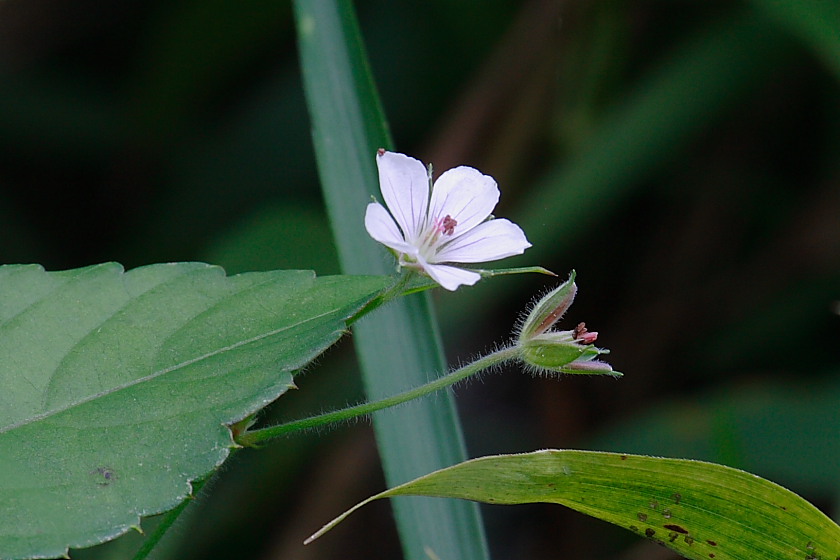
小さな白い花も見える。 望遠で覗いてみると、その花はゲンノショウコの花だった。
雑草にしぶとく絡まってヤブマメも咲いている! 猛暑だろうがなんだろうが、野生の植物はほんとに逞しい。


そういえばお盆の頃に綺麗に刈られた里山の山際はどうなっているだろうか・・と行ってみると、山の斜面はもうすっかり緑に覆われている。

なんとその緑の斜面のあちこちにはツリガネニンジンが咲き始めていた。


  暑い暑いと言ってるうちに田園の季節は間違いなく秋の気配になっているのだ。

2007年3月1日木曜日

最近の技術はすご~い!

古いパソコンを処分したいのだがデータを完全に消去しないと危ないし、消去の為のソフトは持ってないし・・と処置に困っていた時のこと、インターネットを見ていたらオンラインでソフトを取り込んで完全消去するサービスがあるとの情報を見つけた。
このサービスの値段も市販ソフトを買うより格段安いのでこれにしようと詳しい情報を見ていたら、本業はデータ修復の会社だと分かった。 更に読み進むうちに、データ修復はハードディスクが壊れた時だけでなくフロッピーでもCDでもMOでも可能性があるということが分かった。
物理的に焼き付けたCDが壊れたら修復は無理と思っていたのでこれには正直驚いた!
ふと、7年位前にバックアップしておいた旅行の思ひ出の写真がエラーが出て表示出来ないで残念でたまらないのがあることを思い出した。 当時の他のCDを取り出して見てみると、そっちはちゃんとファイルが開いて写真が表示されるのに・・・。
そうだ!もしかしてあれが修復出来るかも・・・と思うと急に期待が脹らんで早速その会社に連絡を取ってみた。
値段はCDの状態を見ないと分からぬが3から15万円の範囲とのこと、ともかく送って診断してもらうことにした。
診断の結果が出て見積もりを見ると結構な値段だったが滅多に行けない旅行の憶ひ出には代えがたいと、思い切って修復してもらうことにした。
修復が終わって送られてきたCDをわくわくしながら開けてみると、なるほど、どのファイルも完全に開けるのだ!
当時の写真を一つ一つ眺めながら、ほんとに凄いことが出来るもんだ!と改めて感激してしまった。
ちなみにこの写真、南米パタゴニアのペリト・モレノ氷河の末端、あの圧倒的景観に呆然とした当時の憶ひ出を蘇らせることが出来たのだった。

2005年1月24日月曜日

トラックバック談議

友人に写真やコメントを見せたい時、掲示板とブログとどっちが便利かなあ・・と色々話し合ったけどねえ・・・、 やっぱりやってみなきゃ分かんないかなあ・・・>。<
友人Tさん
 「ブログを始められたんですね。昨晩NHK教育だったかのパソコン番組で紹介されていて、トラックバック機能が素晴らしいんだ、と解説されてましたが、・・・。 で、当面どちらに記帳すれば宜しいのか分からなくって^^;」
私
 「なんかよく分からないんで勉強中ですが^^、掲示板みたいにコメントに画像は貼り付けられないみたいっす。そのかわり自分のブログに画像を付けた関連記事を書いて相手のトラックバックURLを入れとくと相互リンクが自動で張られ、同時に相手にトラックバックが張られた通知が表示される。その通知されたトラックバックをクリックするだけで互いのブログを見れる仕組みになってるようですね。リンクを張りたいブログサイトのURLを一杯付けとけばそれぞれに自動でリンクが張られちゃうんでちょっと心配な面もあるけど、問題あれば削除も出来そうだし、それでも駄目ならやめちゃえば良いと思ってるんですよ^^。 お仲間同士以外は出来ないようにすることも出来るようなんですが未だ良く分かりません^^。コメントを一杯書いて容量の大きい写真を貼り付けたい時、ブログなら相手のサーバーに負担を掛けたり容量を減らしたりしないので気兼ねなく出来る点は良いかも・・ですね。未だトラックバックを使ってないのでほんとのところは良く分かりませんが^^。」
ブロガーの友人Sさん
 「ブログ 拝見しました・・」
私
 「ブログはちょっとした写真日記を付けるには良いですね。 Tさんが言ってるように写真を投稿するにはトラックバックを使ってどうなのかなあと思ってるんですが、やったことあります?」
Sさん
 「トラツクバック 未だ勉強不足で使ったことが有りません」
私
 「未だでしたか。 これって、相手の記事に対してこっちの感想や考えを記事にして自動リンクを張るしくみと理解してるんですが、こっちが紹介したい記事や写真を相手に伝える時にも使えるのかどうかが分からないんですよ。 その時はやっぱり掲示板のほうがいいのかなあ・・・^^。」
Sさん
 「リンクすると云う意味では その通りではないでしょうか その他に ブログ上に有る記事も紹介的にリンク出来るのではと理解しているんですが まだ...
例えば 花の名前が分からないと云う記事が有ればブログ上から 探してその記事とリンクさせる なんて利用が出来ると良いですが・・」
私
 「それってきっと自分のブログに紹介記事を書いた時に、知りたいから教えてって記事を書いた相手の記事のトラックバックURLを入れとけば自動でリンクしてくれんじゃないかと思うんですが・・。
相手の記事には関係なくただ見てもらいたいなあ・・と思ってる記事や写真の場合は、見てもらいたい相手のリンク先をどうしたら良いのか・・、この点が掲示板と違うんですよね^^。 これが出来ると掲示板と違って記事が自分のブログに載ってるので誰でも見れるし自分も忘れなくて済むんですがねえ・・^^。」

2005年1月21日金曜日

初めてのブログ

以前からBlogには興味はあったのですが、これをどう使ったらよいのか、写真が趣味なのである程度大きい画像が載せられなければつまらないし、自分でサーバーにBlogを設置すのは荷が重いし・・等と思ってるうちにしばらくBlogのことは忘れていました。 ところが最近、WEBの写真友達がブログに綺麗な写真を沢山載せてることを知って、「これはいけるんじゃない!」・・と再び興味を持ったのがきっかけでこのMyDoblogに入会したってわけです。 
 未だ何をどうすれば良いのか試行錯誤が続いている上、自分のホームページの更新すらままならい状態ですが、ぼちぼち掲載してゆこうと思っています。 
写真をクリックすると200kBまでだけど結構大きな写真が見れるっていうのが良いな・・と思ってるところです。